Tag

系统使用

Win文件右键菜单添加自定义打开方式

目标

给所有文件的右键菜单添加"通过 Photoshop 打开"选项

步骤

打开注册表编辑器

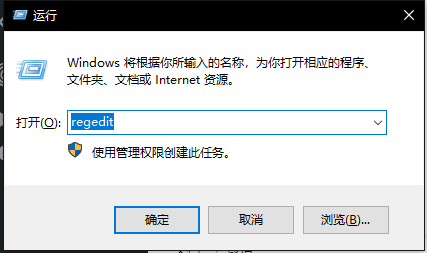
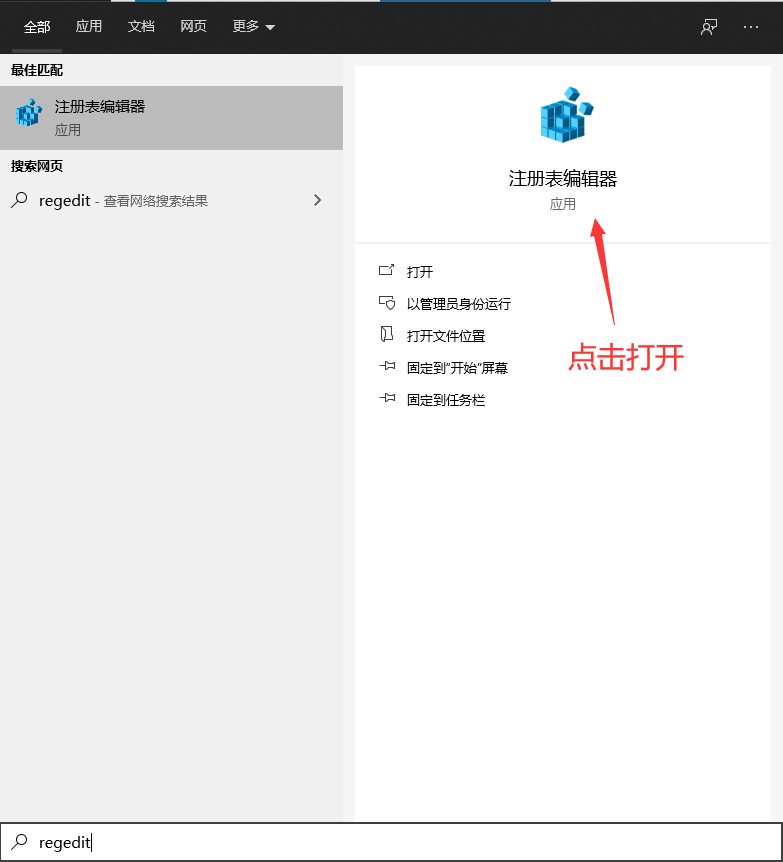
打开开始菜单输入regedit或者win+r打开运行并输入regedit回车
找到对应路径

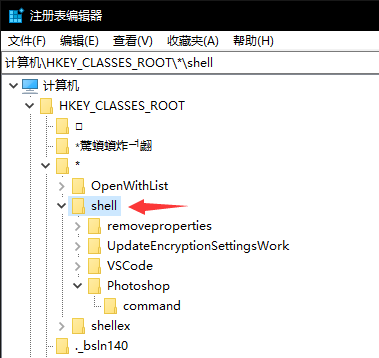
路径为 计算机\HKEY_CLASSES_ROOT\*\shell

在上方的搜索栏直接复制粘贴然后回车跳转
添加

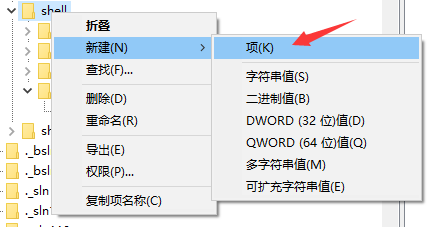
在shell项上右键,点击 新建 -> 项
给新建的项目起一个名字,我这里起的是Photoshop(可以起任意名字,此名字就是修改完成后右键菜单上看到字样)

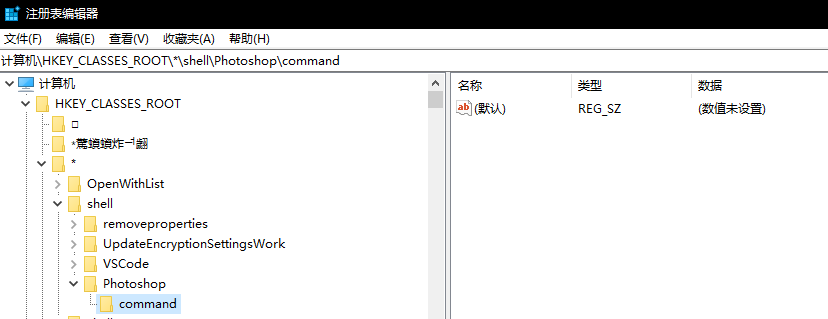
然后在这个新建的项目上再右键新建一个项(操作同上),重命名为command(这里的名字必须是command

点击选中command,可以看到右侧显示是数值未设置

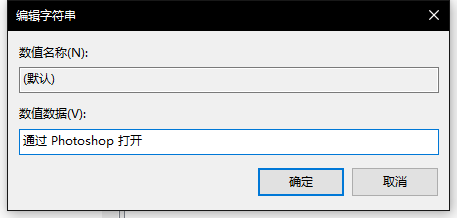
这里我们双击左侧图标或者 (默认) ,打开如下界面
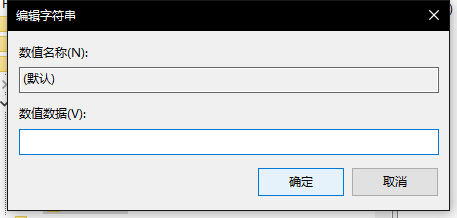
在数值数据中写入

"D:\app\Adobe Photoshop 2021\Photoshop.exe" "%1"

这里我写的是自己的ps安装路径,使用时修改为自己的ps路径,格式同上,引号不可省略

到这里我们就已经可以在所有文件的右键菜单上看到之前设置的选项了
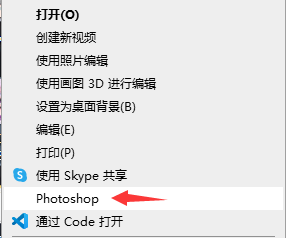
设置图标和显示字样

上图我们可以看到上下两个打开都是有图标的,我们这个显得很low而且没有辨识度,格式也与其他的不一致

这里我们需要设置图标和显示字样

首先是设置图标

新建一个字符串值,并且命名为 Icon
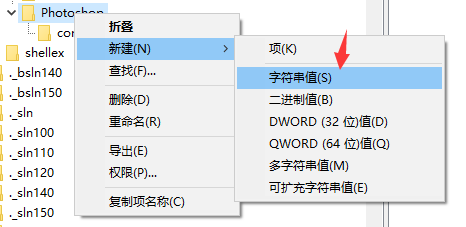
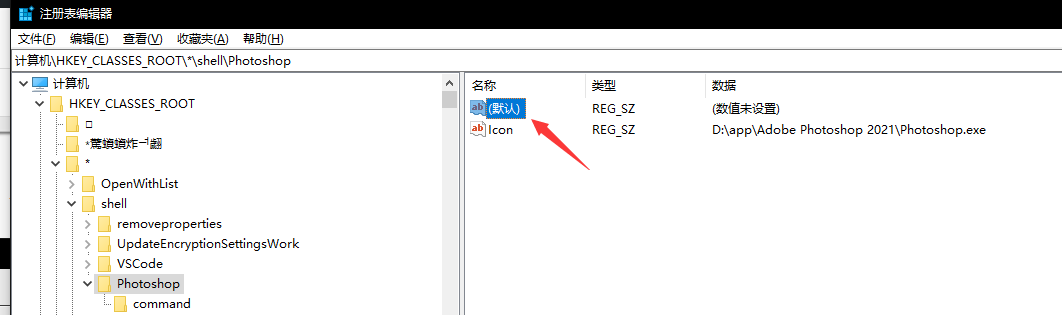
设置其值为ps路径(这里也是一样,设置为你的ps路径)
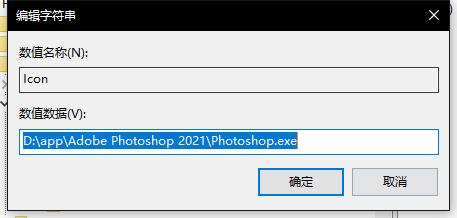
修改完成后我们就可以看到,文件右键菜单上的Photoshop上已经有了图标
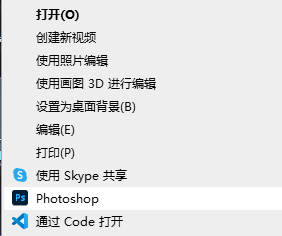
下一项是修改显示的字样

在注册表的Photoshop项上,有一个 默认

将其修改为想要显示的字样

到此为止,在右键新增打开方式的步骤就已经结束了,下面放一张效果图

给某种文件单独添加右键项目

在注册表下的 计算机\HKEY_CLASSES_ROOT 里面,还有很多 . 开头的项目,每个项目代表一个文件后缀名(也就是右键那个后缀名的文件时显示的右键菜单项目)

找到你要修改的文件后缀名,这里我用 .txt 做演示

点击 .txt ,复制 (默认) 项中的数据
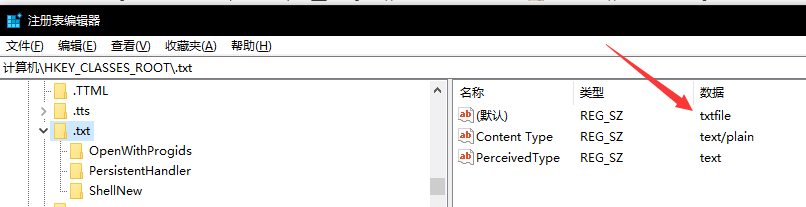
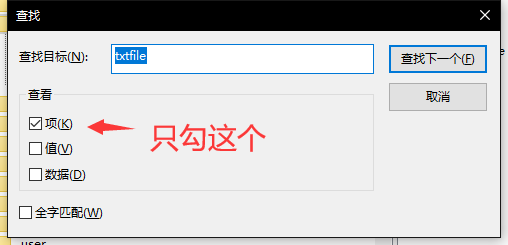
ctrl+f打开搜索,在查找目标中输入上面复制的数据,并且在下面的查看中设置为只勾选项,然后搜索
找到之后大概是这样的
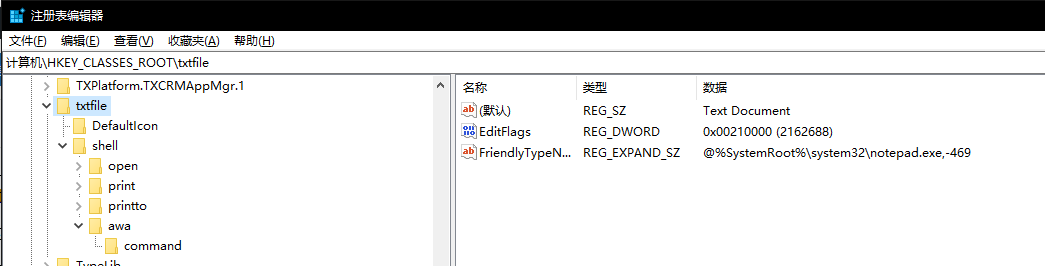
这里的awa项就是新加的,此时在txt文件上右键时显示
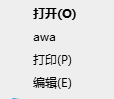
具体修改方法按上面的对应所有文件右键菜单的方式修改,这里就不再赘述
扒一扒偷偷摸摸占C盘空间的东西

maven

路径:C:\Users\用户\.m2\repository

内容:下载的依赖

解决办法:手动设置仓库位置

修改 C:\Users\用户\.m2\settings.xml

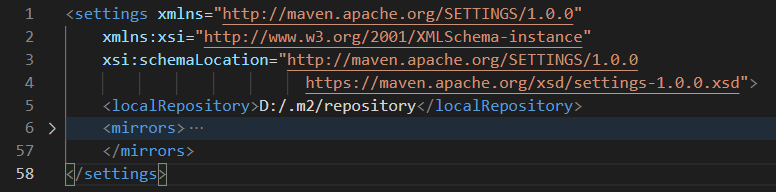
添加 <localRepository>仓库路径</localRepository>

如图 如图

如果不存在可以自己新建一个,下面是示例

<settings xmlns="http://maven.apache.org/SETTINGS/1.0.0"
    xmlns:xsi="http://www.w3.org/2001/XMLSchema-instance"
    xsi:schemaLocation="http://maven.apache.org/SETTINGS/1.0.0
                          https://maven.apache.org/xsd/settings-1.0.0.xsd">
    <localRepository>D:/.m2/repository</localRepository>
</settings>

gradle

路径:C:\Users\用户\.gradle

内容:下载的依赖

解决办法:手动设置gradle目录

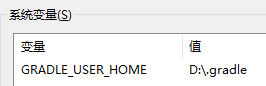
通过设置环境变量来修改gradle目录的位置(修改教程见/blog/win10设置路径path/

如图 如图

JetBrain

路径:C:\Users\用户\AppData\Local\JetBrains

内容:大概是下载的各个版本的更新吧

解决办法:

将当前用户AppData\Local下JetBrains转移到目标磁盘目录下,cmd进入当前用户AppData\Local下,执行命令:

mklink /J "JetBrains" "D:\JetBrains"

参考:https://www.e-learn.cn/topic/3757574

QQ

可用方法

  1. 关闭QQ
  2. C:\Users\用户\Documents\Tencent Files 移动到D盘下,如果移动过程中出现被占用无法移动的文件可以先重启再移动
  3. 在cmd中输入 mklink /J "C:\Users\用户\Documents\Tencent Files" "D:\Tencent Files" 建立软链接
  4. 启动QQ

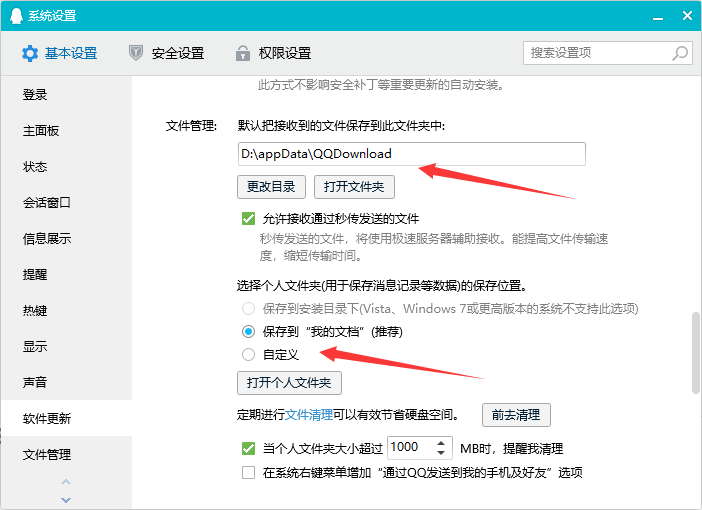
或者用qq自带的设置

linux设置路径(Path)

注意

本文教程中默认假设java文件夹位于 /usr/local/java,实际修改以你自己的java文件夹为准

Path意义

输入指令后计算机会查找对应的可执行文件,查找的路径就是Path

操作步骤

这里以设置java的路径举例,假设java文件夹位于 /usr/local/java ,你在操作的时候需要把 /usr/local/java 替换成自己的软件的路径

修改路径文件

打开系统路径文件

vi /etc/profile

进入编辑模式

在vi里面默认不是编辑模式

按i或者右侧方向键上面那一块里面的insert键进入编辑模式

左下角显示 -- INSERT ---- 插入 -- 时就是进入了编辑模式,注意不要使用替换模式

添加路径

在打开文件的最前面添加如下内容

export JAVA_HOME=/usr/local/java
export PATH=$PATH:$JAVA_HOME/bin


# 检查是否设置完成
java -version
# 如果显示 bash: java: 未找到命令... 就代表你改的有问题
# 如果显示了java的具体信息就代表修改成功

JAVA_HOME并非必须,也可以用改成如下方式(注意,两者二选一)

export PATH=$PATH:/usr/local/java/bin

按esc,输入 :wq 保存并退出

刷新路径

source /etc/profile

如果输入此指令后什么也没发生,别担心,这是正常情况,说明操作执行正常完了

检查路径

通过查看Java版本检查Java是否被加入进path

java -version

也可以直接查看path

echo $PATH

win10设置路径(Path)

Path意义

输入指令后计算机会查找对应的可执行文件,查找的路径就是Path

进入设置界面

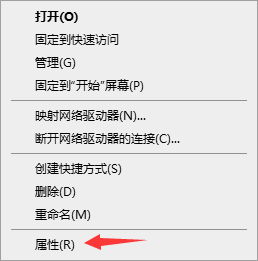
首先在桌面右键此电脑,点击属性

右键此电脑,点击属性 右键此电脑,点击属性

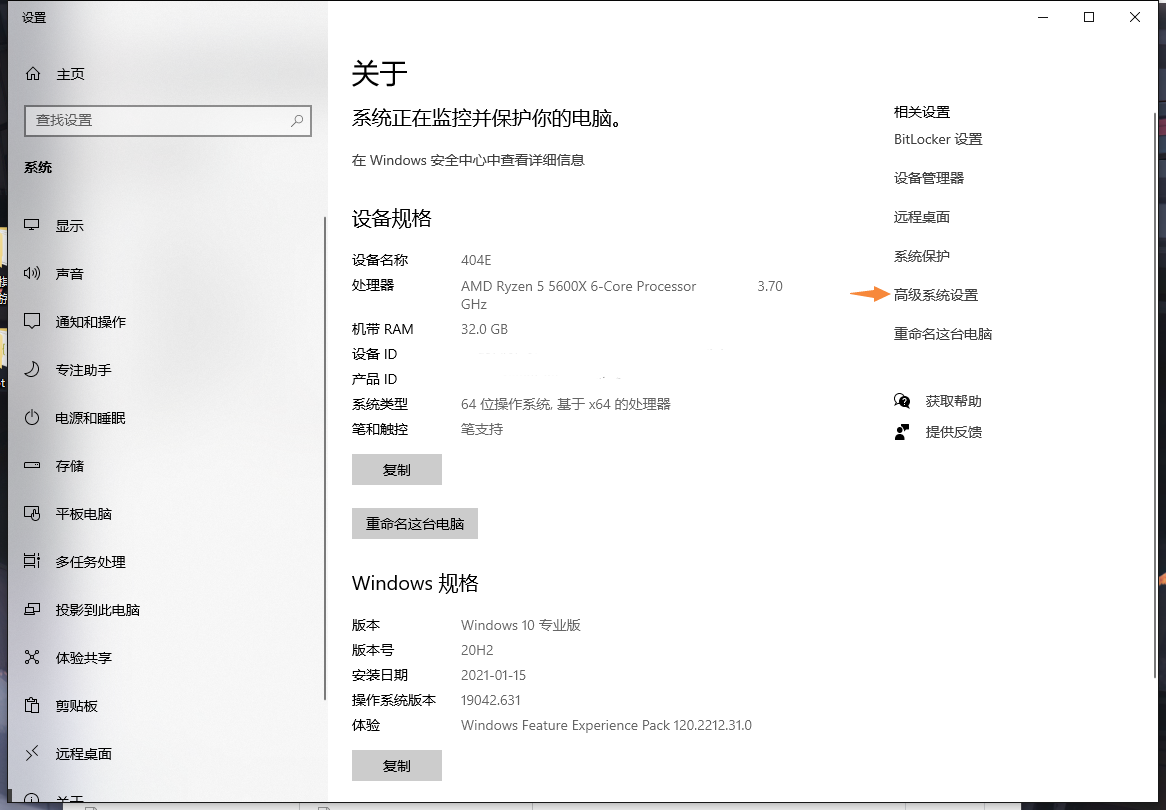
点击右侧的高级系统设置

点击高级系统设置 点击高级系统设置

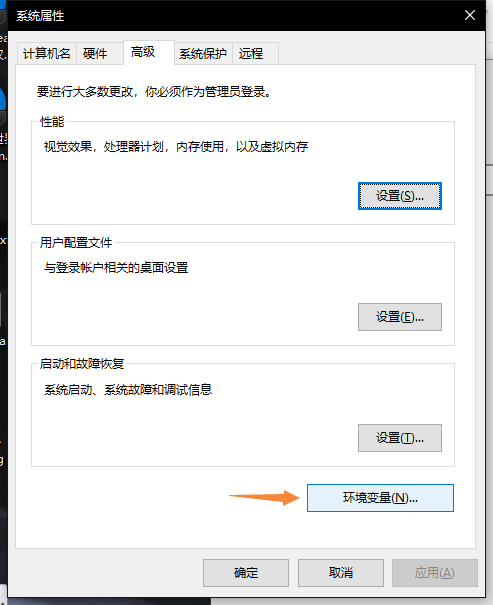
点击环境变量

点击环境变量 点击环境变量

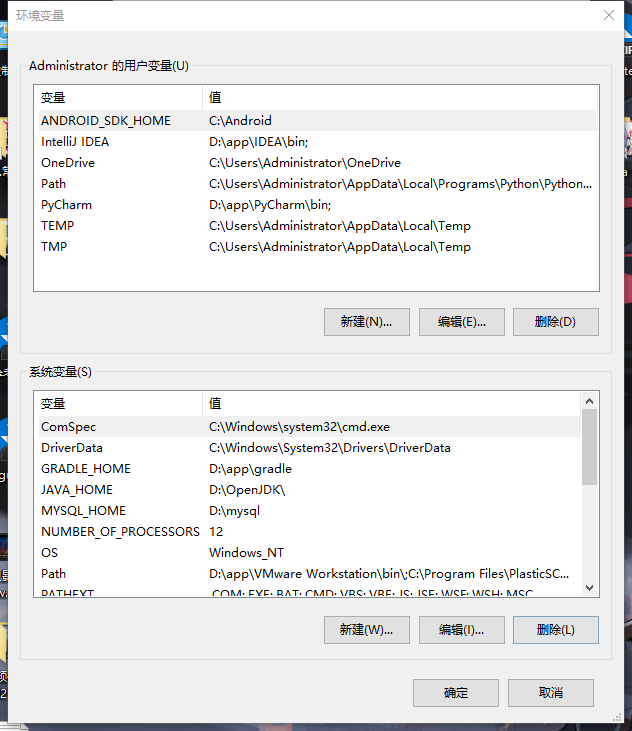
进入如下的环境变量设置界面

环境变量设置界面 环境变量设置界面

设置路径

这里有两个设置,一个是用户变量,一个是系统变量,我个人比较喜欢设置系统变量,如果设置用户变量,那换一个用户登录之后就要重新设置一遍,不方便

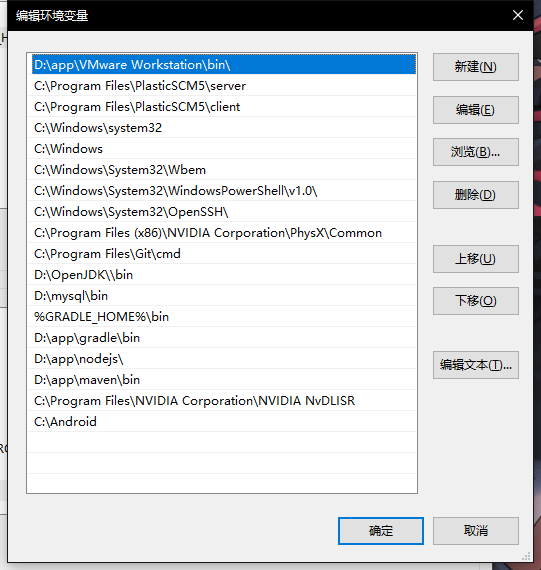
在系统变量里找到Path,点击右下角的编辑(一定不要点到新建),打开如下界面

Path的编辑界面 Path的编辑界面

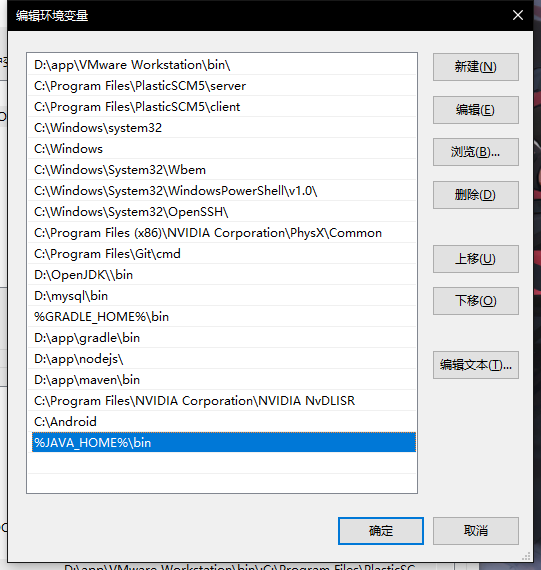
这里是我们系统的各种环境变量,里面的内容因电脑而异,不必纠结多了少了

添加Path变量

有两种方式添加路径

  1. 直接在右侧点击新建然后输入路径
  2. 在系统变量里面设置一个路径,然后在这里引用

这里以java为例,假设java安装在D:\Java文件夹中

方法一

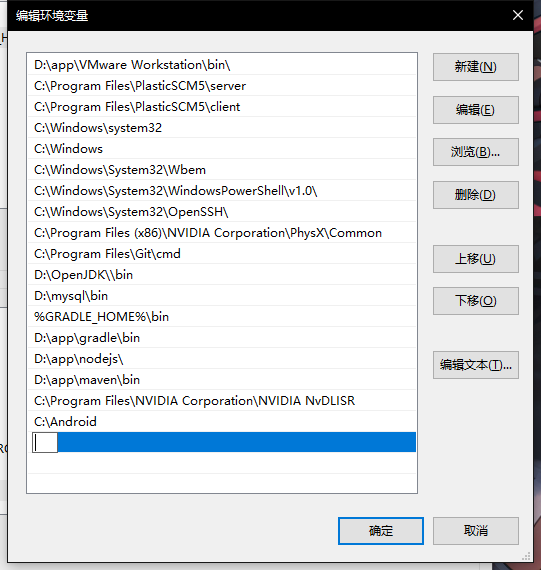
点击右侧的新建

新建 新建

在里面输入路径(大部分软件的可执行文件会放在bin文件夹里,java也是如此)

输入D:\Java\bin,然后一路确定

保存后win+r打开cmd界面,并在里面输入java -version检查是否正确,如果返回的是

'java' 不是内部或外部命令,也不是可运行的程序
或批处理文件。

那就代表有问题,反之要是显示了java的具体信息那就是没有问题

方法二

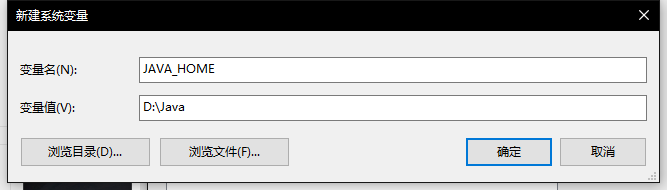
在系统变量里面新建一个变量,并且输入

新建环境变量 新建环境变量

确定之后再进入Path的编辑界面(进入方式同上)

在Path编辑界面里点击新建并且输入 %JAVA_HOME%\bin

这里的%JAVA_HOME%就等于是之前输入的D:\Java

在Path里面添加java的路径 在Path里面添加java的路径

之后也是一路确定

保存后win+r打开cmd界面,并在里面输入java -version检查是否正确,如果返回的是

'java' 不是内部或外部命令,也不是可运行的程序
或批处理文件。

那就代表有问题,反之要是显示了java的具体信息那就是没有问题

其他的路径也是类似的方式添加,这里就不再赘述