Tag

Mod

MinecraftMOD服安装/配置MOD

找mod

mod一般发布在curseforge上 https://www.curseforge.com/minecraft/modpacks (此网站国内不墙,但是访问需要过人机验证)

国内找mod推荐mc百科 https://www.mcmod.cn/modlist.html mod搬运较多;相比mcbbs的mod板块多了搜索功能,搜索功能完善,筛选条件够多,并且介绍/物品/教程都较全,格式规范;但是更新会有延迟,下载并不是都有,一般是找到mod之后通过其中的连接跳转到cursegorge下载最新版

mcbbs的mod板块 https://www.mcbbs.net/forum-mod-1.html

安装mod

首先分清楚客户端mod和服务端mod(mc百科的介绍界面有标注)

客户端mod是只在客户端生效的mod,在服务端毫无作用还有极大几率在启动时出错导致崩溃

一般添加了汉化,特效,修改了渲染等的mod就是服务端mod

例如小地图,optifine高清修复,血条,jei等

服务端mod分为纯服务端使用的服务端mod和客户端和服务端都使用的服务端mod

一般添加了新物品,新生物,新游戏机制的就是服务端mod

例如暮色森林,匠魂,工业等

纯服务端mod一般是指在服务端生效,且不需要客户端安装的mod(客户端可装可不装)

纯服务端mod比较少见,除非mod发布页面写了只需要服务端安装,否则都按服务端mod处理

例如平坦基岩生成

将mod加入mods文件夹 服务端文件夹/mods 然后重启服务端

配置mod

更新mod

如果mod作者没有注明需要操作什么,一般就是将旧的mod的Jar删除后将新的mod的Jar放进mods文件夹

汉化mod

mod的jar文件使用压缩软件打开,找到 assets/mod名字/lang 文件夹,其中会有一个或多个json文件,如果缺少zh_cn.json的话这个mod就无法显示中文的内容

此操作需要在客户端/服务端关闭的情况下进行

此时可以到网上找找有没有mod的汉化,如果没有并且想要自己汉化mod的可以将en_us.json复制一份出来,将其中的 "xxxx.xxx.xx": "yyyyyyyyyyyy" 格式的一段中的yyyyyyyyyyyy内容替换成中文内容,注意不要有json语法错误

推荐使用vscode并且安装json插件进行编辑

替换完成后保存并关闭,将此文件命名为zh_cn.json,然后放进上面在mod的Jar文件中找到汉化文件的文件夹中

此方法也可用于汉化光影包

Minecraft服务端核心介绍及链接

本教程仅包含Java版的核心,基岩版不在此教程范围内

官服

Mojang官方发布的服务端,不支持插件/MOD,只支持数据包

因为Mojang网站的下载不好找并且只有最新版,所以这里放一个第三方的下载链接收集站

https://mcversions.net/

插件服

插件服是只能使用插件(Plugin)的服务端核心,包括以下几个主流的核心

插件服的插件基本通用,版本向前兼容(比如支持1.13的插件,如果没有描述,多半支持1.14及以后的版本)

  1. Bukkit https://getbukkit.org/
  2. Spigot(Bukkit的分支) https://www.spigotmc.org/ (不提供最新版下载,可以自行构建或寻找第三方构建站)
  3. Paper(Spigot的分支|优化性能) https://papermc.io/downloads (粘性活塞刷物品需要手动配置paper.yml启用,刷沙机不可用,配置方法见/blog/服务端配置/
  4. Airplane(Paper的分支|优化性能) https://ci.tivy.ca/
  5. Purpur(Paper的分支|性能最好) https://purpur.pl3x.net/downloads/
  6. 其他基于Bukkit的插件服

MOD服

MOD服是只能使用MOD的服务端核心,根据加载器的不同,分为以下两种核心

  1. Forge https://files.minecraftforge.net/net/minecraftforge/forge/
  2. Fabric https://fabricmc.net/use/

两者的mod不互通(作者标注了互通的除外)

注意,使用MOD服核心时客户端连接服务端需要

  1. 服务端和客户端的加载器版本(Forge/Fabric版本)一致
  2. 服务端和客户端的服务端MOD一致
  3. 服务端和客户端的服务端MOD版本一致

插件MOD服

同时支持插件和mod的服务端核心,有以下特点

  1. 性能比纯插件/MOD服差
  2. 并非兼容所有插件和mod(不兼容不一定是不能加载,也可能是某个功能不可使用/使用时出现异常)
  3. 客户端的连接同样需要满足和上述mod服相同的条件
  4. 新手服主强烈不建议使用

包括以下几个主流核心

  1. Mohist (使用Forge的mod和Bukkit插件,支持高版本) https://mohistmc.com/download/
  2. Arclight (使用Forge的mod和Bukkit插件,支持高版本) https://github.com/IzzelAliz/Arclight/releases
  3. CatServer (使用Forge的mod和Bukkit插件,仅支持1.12.2) https://catmc.org/
  4. Magma (使用Forge的mod和Bukkit插件,写此教程时尚未支持1.16) https://github.com/magmafoundation/Magma
  5. Sponge (使用Forge的mod和Sponge插件,仅支持1.12.2) https://www.spongepowered.org/

安装Optifine高清修复

下载

  1. 进入Optifine官网 https://www.optifine.net/downloads
  2. 选择自己需要的版本下载(要求小版本也对应),下载时点击右侧的Mirror按钮
  3. 下载完成的文件应该是一个Jar文件

注意

服务端不需要也不能安装Optifine,如果安装了会导致无法启动

安装

原版

  1. 双击打开Optifine的Jar文件,选择安装位置为 客户端文件夹/.minecraft 文件夹

    • 如果打不开,在Jar所在的文件夹中的空白地方,按shift+右键点击在此处打开Powershell

    • 在其中输入java -jar optifineJar的完整文件名 并且回车

    • 如果不能打开可以找我询问,并附带powershell中显示的内容截图

    • 在其中输入java -jar optifineJar的完整文件名 并且回车

    • 如果不能打开可以找我询问,并附带powershell中显示的内容截图

  2. 选择 客户端文件夹/.minecraft 文件夹

  3. 点击左下角的install安装

Forge

  1. 将下载的Optifine的Jar文件移动到 游戏文件夹/.minecraft/mods
  2. 重启游戏

Fabric

  1. 下载OptiFabric
  2. 将Optifine和OptiFabric的Jar文件移动进 客户端文件夹/.minecraft 文件夹
  3. 重启游戏

更新

  1. 下载新版本的Optifine的Jar文件
    1. 通过安装方式使用的Optifine需要下载新版本的按照上面的步骤重新安装Optifine
    2. Forge在mods文件夹中找到旧的Optifine的Jar文件,删除并把新的Optifine移动到mods文件夹
    3. Fabric需要同时更新Optifine和OptiFabric,在mods文件夹中找到旧的Optifine和OptiFabric的Jar文件,删除并把新的Optifine和OptiFabric移动到mods文件夹
  2. 重启游戏

安装Forge/Fabric

前言

如果需要进入加了mod的服务器,你的客户端需要满足以下要求

  1. 安装了与服务端相同版本的Forge/Fabric
  2. 客户端的服务端mod与服务端一致(包括mod版本),不能多也不能少
  3. 客户端mod不影响

mod大致分为3种

  1. 只需客户端添加的[客户端mod]
  2. 需要客户端和服务端同步添加的[服务端mod]
  3. 只需要服务端添加的[纯服务端mod]

mod服进服需要客户端和服务端的[服务端mod]同步

并且mod和Forge的版本也需要同步

定义:

  • 服务端mod: 添加了新物品,新生物,新游戏机制的
  • 客户端mod: 修改了一些渲染或者像optifine,血条,小地图,jei
  • 纯服务端mod: 比较少见,除非mod发布页面写了只需要服务端安装(比如平坦基岩生成)
    • ps: 有些客户端mod的某些功能需要服务端同步安装才可以使用
    • 但是服务端不安装也不影响其基本功能

进入插件服时客户端不能安装服务端mod

官启 & 服务端

官启没有一键安装Forge/Fabric的功能,需要自己下载Forge/Fabric的jar,手动安装

服务端也是如此

安装过程参考

Forge

Fabric

HMCL

  1. 打开HCML,点击左侧的齿轮,然后点击左上角的加号安装一个新的游戏版本
  2. 上方的下载源切换到MCBBS(国内较快)
  3. 选择自己要安装的游戏版本
  4. 点击此游戏版本进入安装界面
  5. 点击Forge/Fabric,选择最上方的最新版本
  6. 不要选择Optifine(以mod形式安装更加稳定且便于更换)
  7. 点击右下角的安装
  8. 安装完成之后回到主界面并在右下角切换游戏版本为装了Forge/Fabric的版本

PCL2

  1. 打开PCL2,点击左下角的版本选择,选择添加已有文件夹或添加新 .minecraft 文件夹
  2. 在右侧点击下载游戏
  3. 选择自己需要的版本
  4. 选择Forge/Fabric
  5. 不要选择Optifine(以mod形式安装更加稳定且便于更换)
  6. 点击右上角的安装
  7. 安装完成之后回到主界面并在右下角切换游戏版本为装了Forge/Fabric的版本

下载并使用Fabric安装器

下载

Fabric 下载地址:https://fabricmc.net/use/

windows用户点击右侧的按钮下载安装器(如下图)

linux用户或者使用命令行安装的点击左侧的按钮下载安装器(如下图)

使用

exe

  1. 双击打开安装器的exe文件
    1. 客户端选择左上角的客户端
    2. 服务端选择左上角的服务端
  2. 选择游戏版本,加载器版本默认最新即可
  3. 安装位置
    1. 服务端就是服务端核心所在的文件夹(空文件夹也没问题,安装器会自动下载原版jar作为启动的库文件)
    2. 客户端选择 客户端文件夹/.minecraft 文件夹
  4. 点击确定开始安装
  5. 安装成功后客户端在启动器的启动选项中选择带Fabric的版本启动
  6. 服务端的启动脚本中 -jar 后的参数填写他自动生成的名字带fabric的jar,安装器最后有可选的生成启动脚本选项,可以让他自动生成

Jar

客户端

在命令行中输入 java -jar fabric-installer.jar client -dir 安装路径

安装路径是你的 .minecraft 文件夹的路径

其他可用参数

  • -mcversion Minecraft游戏版本,默认最新
  • -loader FabricLoader版本,默认最新

服务端

在命令行中输入 java -jar fabric-installer.jar server

其他可用参数

  • -dir 安装位置,默认安装Jar所在文件夹,也就是 .
  • -mcversion Minecraft游戏版本,默认最新
  • -loader FabricLoader版本,默认最新
  • -downloadMinecraft 下载官服的Jar(Fabric启动需要官服作为库文件)

到此Fabric安装器的使用已经讲完了,如果有疑问或者错漏可以通过qq 869951226 找我

下载并使用Forge安装器

下载

Forge的安装器是客户端和服务端共用的,下载下来是一个jar文件

Forge下载地址:https://files.minecraftforge.net/

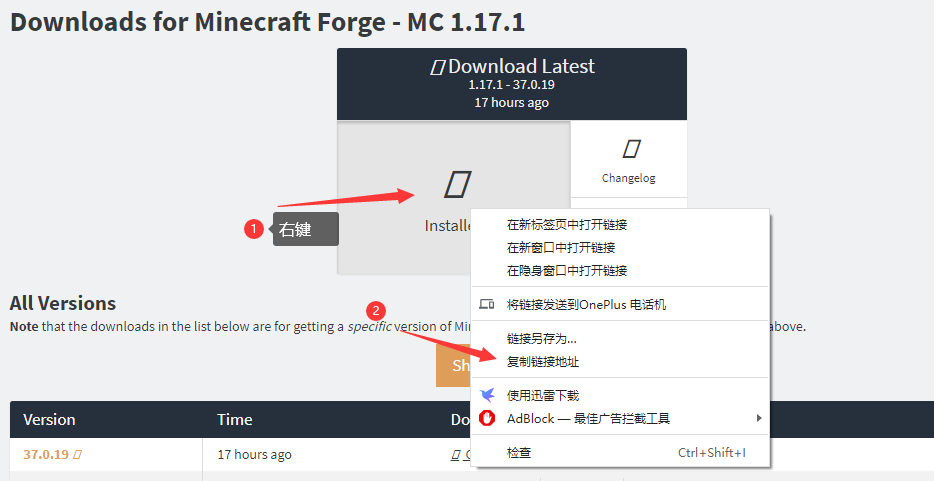
下载的时候先找到自己要的版本,然后右键复制链接地址,拿到一个如下的链接

https://adfoc.us/serve/sitelinks/?id=271228&url=**https://maven.minecraftforge.net/net/minecraftforge/forge/1.17.1-37.0.17/forge-1.17.1-37.0.17-installer.jar**

从这个链接里面截取加粗紫色字的那一段链接,直接打开就是下载链接

因为有些人实在是太蠢,受不了了,我特地又加了这张截图 因为有些人实在是太蠢,受不了了,我特地又加了这张截图

使用

使用之前确保自己安装了Java并且正确配置了jar文件的打开方式(java.exe)

安装Java

Java下载见 https://www.java.com/en/download/manual.jsp

注意:

  1. 下载时选择正确的架构,64位的操作系统选择64位的java,32位的操作系统选择32位的java(32位的可用内存受限制)
  2. Offline的离线安装包下载较快,推荐使用(在线安装包国内下载极慢)
  3. 安装的时候选择一个自己找得到的位置,或者在安装时记下默认的安装路径,后面会用到

打开方式不正常的解决办法

  1. 右键jar,点击属性
  2. 找到打开方式右侧的更改
  3. 找到如下图(Java启动项)的选项
    1. 如果找到了的话选中并跳到第4步
    2. 如果没有的话在最下面找到更多应用
    3. 还没有的话点击在这台电脑上查找其他应用
    4. 找到你安装Java的位置,进入bin文件夹选择javaw.exe
  4. 双击打开Jar文件
    1. 如果双击打开正常的跳到第5步(打开之后等待一会儿)

    2. 在Jar所在的文件夹中的空白地方,按shift+右键点击在此处打开Powershell

    3. 在其中输入java -jar 你的安装jar完整名字 并且回车

    4. 如果不能正常打开可以找我询问,并附带powershell中显示的内容截图

  5. 看下方的安装步骤

安装步骤

  1. 服务端和客户端的操作有所不同
    1. 客户端选择第一个Client
    2. 服务端选择第二个Server
  2. 点击右下角的三个点选择安装路径
    1. 服务端就是服务端核心所在的文件夹(空文件夹也没问题,安装器会自动下载原版jar作为启动的库文件)
    2. 客户端选择 客户端文件夹/.minecraft 文件夹
  3. 点击确定开始安装
  4. 如果安装失败可以多试几次,国内网络环境不佳,连接超时属于正常现象,如果多次失败可以试试早上安装(亲身经历表明这是有用的)
  5. 安装成功后
    1. 客户端在启动器的启动选项中选择带Forge的版本启动
    2. 服务端的启动脚本中 -jar 后的参数填写他自动生成的名字带forge的jar,一般格式为forge-游戏版本-forge版本.jar,注意不要选带install的jar,那是安装jar不是启动jar(如果是更新的话需要更换为新生成的jar的文件名)

命令行安装步骤

此方式不能安装客户端

在命令行中输入 java -jar forge-1.1x.x-xx.x.xx-installer.jar -installServer 目标路径

其中目标路径是要安装forge的服务端文件夹

等到运行完并且出现

The server installed successfully You can delete this installer file now if you wish

字样时,代表安装成功

到此Forge安装器的使用已经讲完了