github student developer pack
申请时间 2024 03 26 准备github账号 1 注册并登录github 2 右上角头像 设置 3 左边选择 billing and plans 下的 payment infomation 4 填写账单地址,主要名字必须是真名,和学籍信息一致的名字,firstname长度不够要求可以在后面加空格 绑定edu邮箱 1 链接:$1 2 绑定邮箱并通过验证
Category
申请时间 2024 03 26 准备github账号 1 注册并登录github 2 右上角头像 设置 3 左边选择 billing and plans 下的 payment infomation 4 填写账单地址,主要名字必须是真名,和学籍信息一致的名字,firstname长度不够要求可以在后面加空格 绑定edu邮箱 1 链接:$1 2 绑定邮箱并通过验证

PC操作 配置共享文件夹 1 首先需要一个文件夹用于存放传输的文件,建议在空间比较大的盘下创建,比如D盘 2 右键文件夹点击属性 共享 网络文件和文件夹共享 共享 3 下拉框中选择用户,此处若要允许匿名访问则选择下拉框中的EveryOne 4 在下方添加的用户中配置权限,若要允许修改则点击读取修改为读取/写入 5 点击共享 6 点击完成 匿名共享 1 若要允
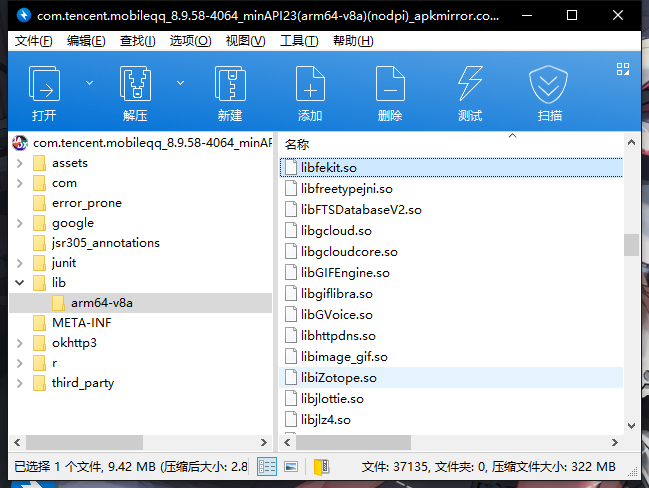
两个so文件 首先从自带的文件中可以看出,需要获取两个so文件 这两个so文件只要下载对应版本的qqapk,使用解压软件打开就可以获得 config json中的协议信息 这儿使用$1来反编译qqapk 通过自带的版本信息可以知道,qua是 V1 AND SQ 开头的,我们在jadx中搜索 可以看到,前缀匹配上了,但是后缀不一样,所以这儿我们只复制版本信息以
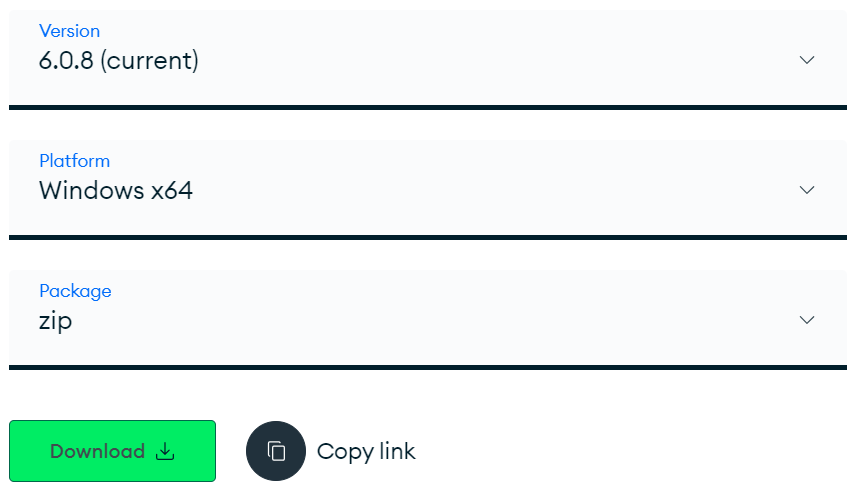
下载 MongoDB 6 的zip中只包含 mongod 即服务端,需要额外下载 mongosh 作为客户端 mongo下载:$1 mongosh下载:$1 两者的下载都需要选择平台和架构 mongod安装服务 下载的 MongoDB 解压到目标位置,然后在其中新建一个文件 mongod yml 名字和后缀名不重要,随便起 这儿的两个 path ,都换成自己
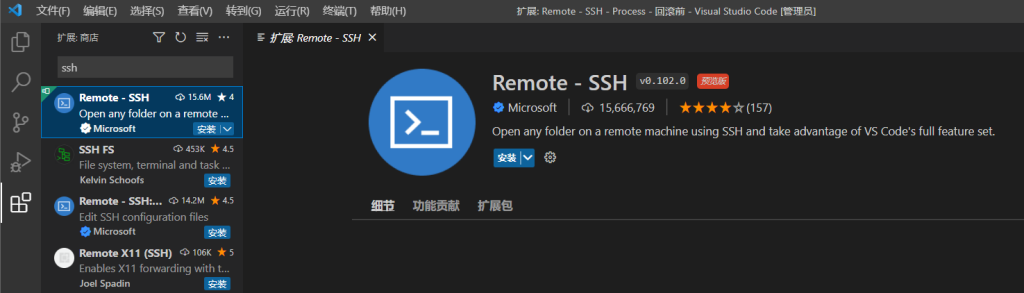
安装ssh插件 刚刚安装好是空白的 配置ssh连接 点击右上角的齿轮 选择一个地方创建设置,此处我选择第一个,他会创建一个新的默认配置 参考 $1 此处我连接的远程服务器是使用密钥的,示例配置如图 连接远程服务器 配置完成后保存,点击ssh targets中ssh右侧的按钮在新窗口中打开连接 选择服务器类型,此处我是linux 首次连接会提示是否接收服务器指
SLF4J: Class path contains SLF4J bindings targeting slf4j api versions 1 7 x or earlier SLF4J: Ignoring binding found at \ jar:file:/F:/AppData/Gradle/caches/modules 2/files 2 1/or
最近帮朋友写自动转xlsx到csv的脚本,尝试了aspose cells和poi,前者闭源还混淆,后者速度慢很多,后来发现powershell脚本可以直接调用excel的api,最后就选择了powershell脚本 注意事项 1 此脚本需要电脑上安装Excel 2 此脚本需要电脑上安装$1 使用方式 1 复制脚本到文件并修改文件后缀名到 ps1 2 在脚本所

本文中使用的密钥为示例密钥,并无实际作用 安装git $1 打开git bash 在桌面上右键打开菜单,点击 生成gpg密钥 参考文档 $1 输入指令 gpg full generate key 输入o并回车后会跳出弹窗让你输入密码并确认(过短会提示,可以强制使用) 查看已有密钥 gpg list secret keys keyid format=long
下载 $1 解压 创建linux用户和组 设置 注意,以下示例步骤中安装mysql的位置为 /usr/local/mysql ,mysql数据文件夹为 /usr/local/mysql/data 参考:$1 这儿的不要乱写,容易导致各种奇奇怪怪的问题 文档:$1 初始化 解决 /mysqld: error while loading shared libra
Linux screen命令用于多重视窗管理程序。 screen为多重视窗管理程序。此处所谓的视窗,是指一个全屏幕的文字模式画面。通常只有在使用telnet登入主机或是使用老式的终端机时,才有可能用到screen程序。 $1 下文中使用name作为默认的screen名字示例,实际使用中需要替换成你创建的screen的名字 简单的入门使用 创建并进入 挂起当前
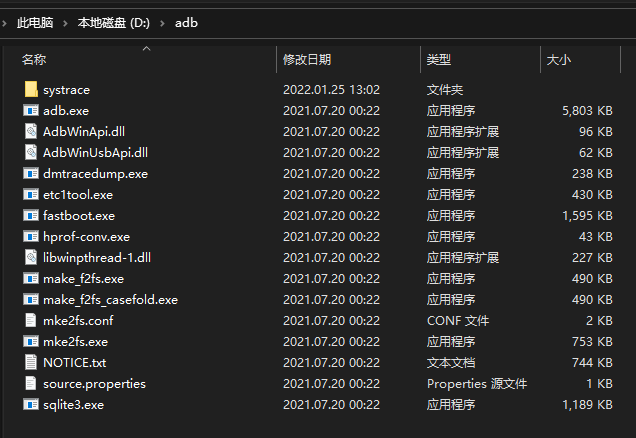
本教程对应的是 V2 的设备信息,若你在 device json 中看到 "deviceInfoVersion": 2 ,那么你用的就是V2的设备信息 下面是一份默认的"随机"生成的设备信息,可以很明显的看出,这是一个野生的机器人 如果不知道对应的参数表示什么,编也编不出来。所以我直接不编,拿个旧手机用旧手机的设备信息 设置adb环境 首先需要adb,下载地
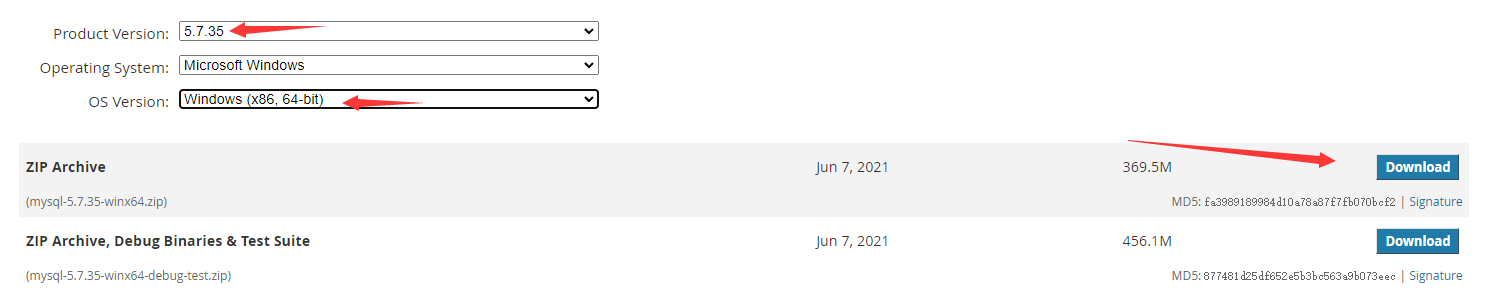
下载 $1 下载完成后解压到自己想安装到的文件夹 这里我使用的是 D:\\app\\MySql 配置 在此文件夹下新建 my ini 文件 这里贴出我的配置文件 详细解释见中文文档 $1 设置Path 1 此电脑右键 属性 2 点击 高级系统设置 3 点击 环境变量 4 在系统变量中找到Path 5 点击编辑 6 点击右侧的新建 7 输入 D:\app\My
win: C:\Users\用户名\ m2 linux: /home/用户名/ m2 正常情况下在此文件夹下会有 1 repository:存放下载的依赖 2 settings xml:maven的配置 此处的settings xml就是需要设置的文件,若没有可自行新建 下面贴出我的设置
我自己的服务器用的是Centos7, 最近设置环境变量的时候发现设置完source之后PATH居然没有变化 然后在profile里面设置完环境变量的地方echo了一下, 发现输出的PATH是正确的 经过排查之后发现 /etc/profile d 里面有一个 mysql sh 怪不得PATH总是改完没反应 这里将它重命名为 mysql sh bak , 再so
进入 ssh 处理旧密钥 创建密钥 公钥写入到文件 问题 若出现问题无法登陆,则检查日志 /var/log/secure 写入公钥后无法登陆 Authentication refused: bad ownership or modes for file /root/ ssh/authorized\ keys 原因: sshd 为了安全,对属主的目录和文件权限
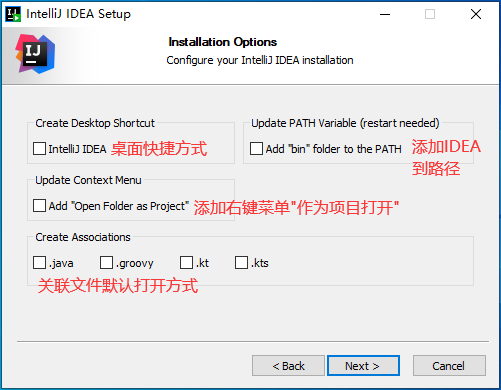
这里以IDEA为例,JetBrain的软件都可以使用此方法白嫖 下载 官网下载 $1 安装 其实不需要改什么设置,这里我只改了安装路径 很多新手在意的,但其实这里什么都不点也没事 激活 获取激活工具 首先访问 $1 获取软件 打开后从所有可用页面中选择任意一个能够访问的, 打开后是如下界面 点击jetbra zip下载软件 下载并解压到新目录 目录路径中不要
报错: configure: error: C++ compiler cannot create executables 解决办法: yum install y automake autoconf libtool gcc gcc c++
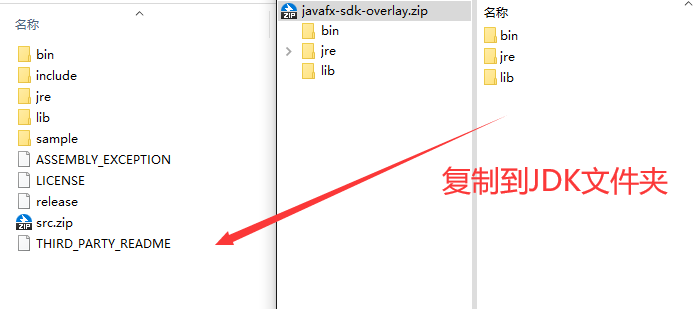
$1 $1 下载上面git仓库的release 找到JDK8的文件夹 将下载的release直接解压到JDK文件夹中(正常情况下不会有覆盖) 其他版本的JDK可以直接下载zulu附带javaFX的构建 $1
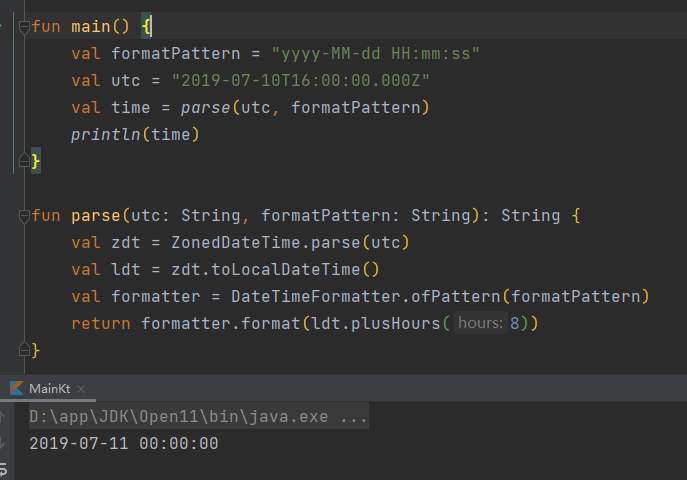

最近使用IDEA时遇到了点击提交或者提交并推送的按钮时没有反应的问题 这里点开左侧的提交 不勾选分析代码 设置完了之后就不会再点击提交无响应了
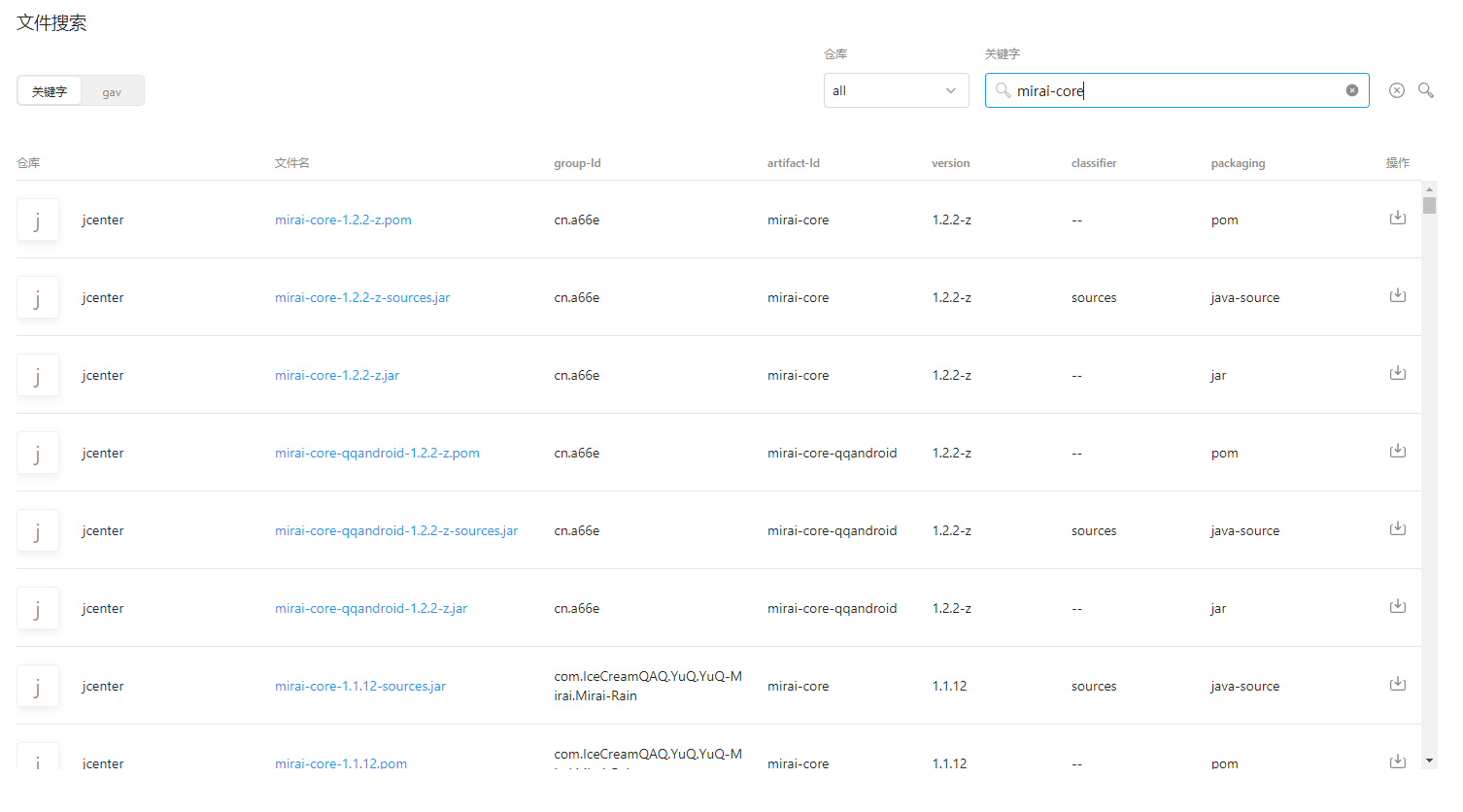
阿里云(推荐) $1 搜索依赖 $1 搜索依赖有两种模式,一种是使用关键词的搜索,另一种是知道依赖的group和artifact的情况下精准搜索 关键词 精准搜索 精准搜索时可以只填一个参数模糊匹配 这里点击蓝色的依赖名字,可以打开如下界面 这里也可以直接生成maven的依赖(虽然没有生成gradle格式的依赖,但是在IDEA中直接复制到build grad
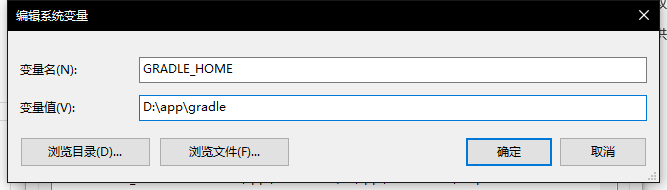
Gradle设置 首先找到Gradle的用户目录,默认情况下在 C:\Users\你的用户名\ gradle 如果设置了 GRADLE HOME 环境变量的话就是你设置的目录 找到家目录中的 init gradle 文件,如果没有就新建一个 在其中添加如下代码 仓库名 简介 实际地址 使用地址 jcenter JFrog公司提供的仓库 http://jcen
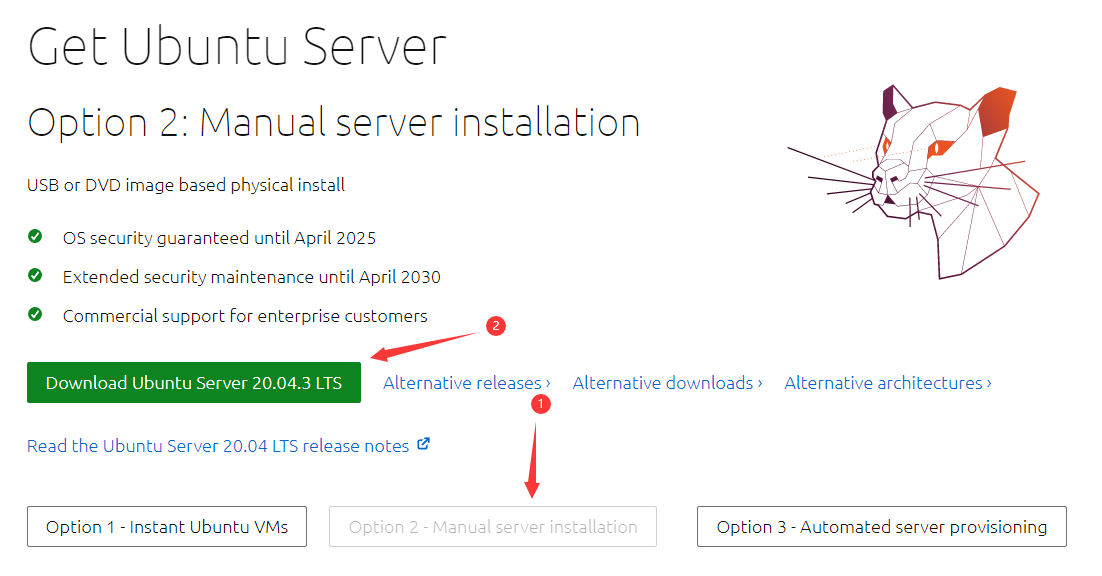
下载ISO & 安装 从$1下载,这里选LTS(长期支持版) 这里我用的vmware虚拟机安装的ubuntu,如果要在实体机上安装ubuntu的话,可以使用ubuntu官网推荐的$1 安装过程比较长并且没有什么需要操作的地方,跳过 配置下载源 安装好系统后,默认是英文,系统默认没有附带中文的语言文件,要更换语言就得下载。 下载之前首先要设置下载源,国内不配置
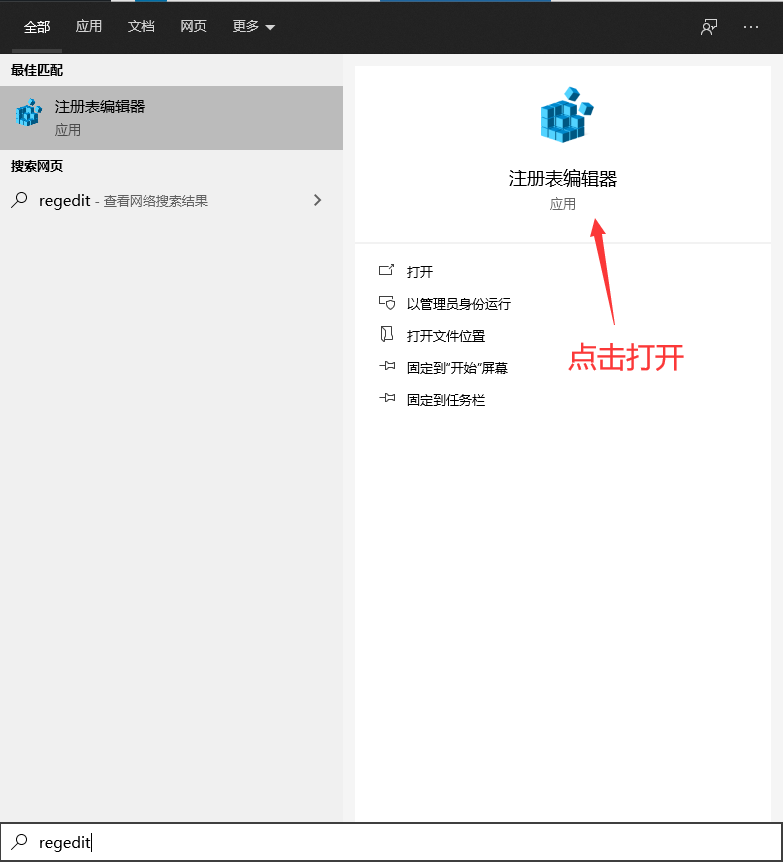
目标 给所有文件的右键菜单添加"通过 Photoshop 打开"选项 步骤 打开注册表编辑器 打开开始菜单输入regedit或者win+r打开运行并输入regedit回车 找到对应路径 路径为 计算机\HKEY CLASSES ROOT\ \shell 在上方的搜索栏直接复制粘贴然后回车跳转 添加 在shell项上右键,点击 新建 项 给新建的项目起一个名字
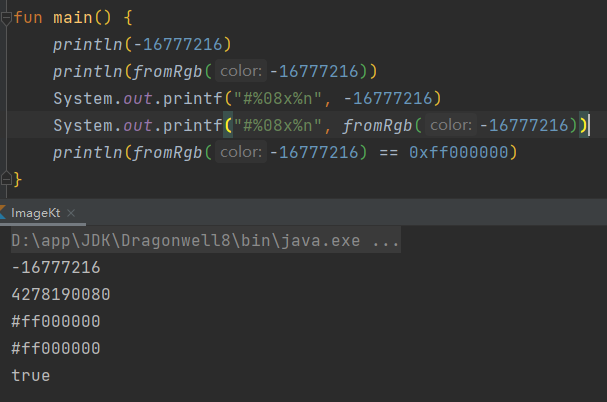
这几天写图片处理相关的代码的时候遇到个问题,BufferedImage getRGB 的返回值有时会是负数 百度一番之后找到了原因: 颜色的取值范围0x00000000 0xffffffff,会超过int类型的最大值 为了能让其正常取值,超过int最大值的会变成 他本身 1 0xffffffff 这里我写了一段转化的代码供参考
设置go的代理 打开cmd,并在cmd中分别输入以下代码,作用是设置代理 go env w GO111MODULE=on go env w GOPROXY=https://goproxy io,direct 手动安装 在命令行中输入以下代码安装 手动输入代码以安装 go get u v github com/mdempsky/gocode go get u
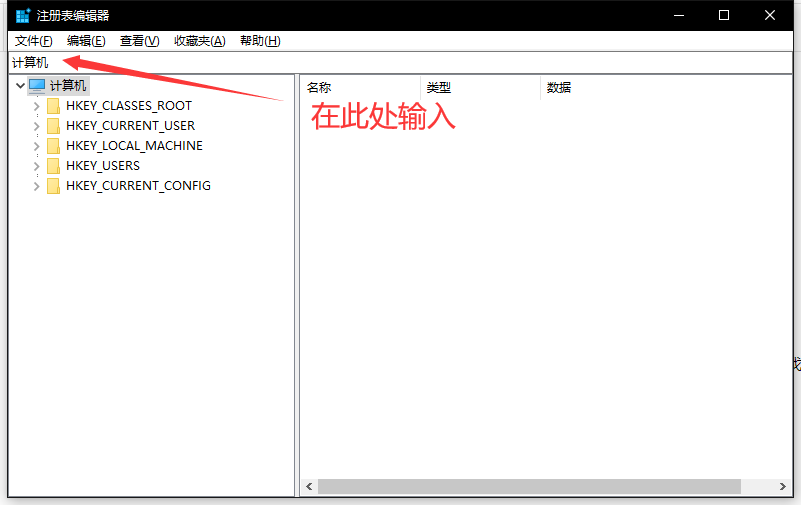
默认情况下UWP无法通过代理联网,开着代理使用UWP应用会出错,以下是我的解决办法 1 通过 Win + R 快捷键打开 运行 窗口,输入 regedit 打开注册表编辑器 2\ 在址栏输入 HKEY CURRENT USER\Software\Classes\Local Settings\Software\Microsoft\Windows\Current
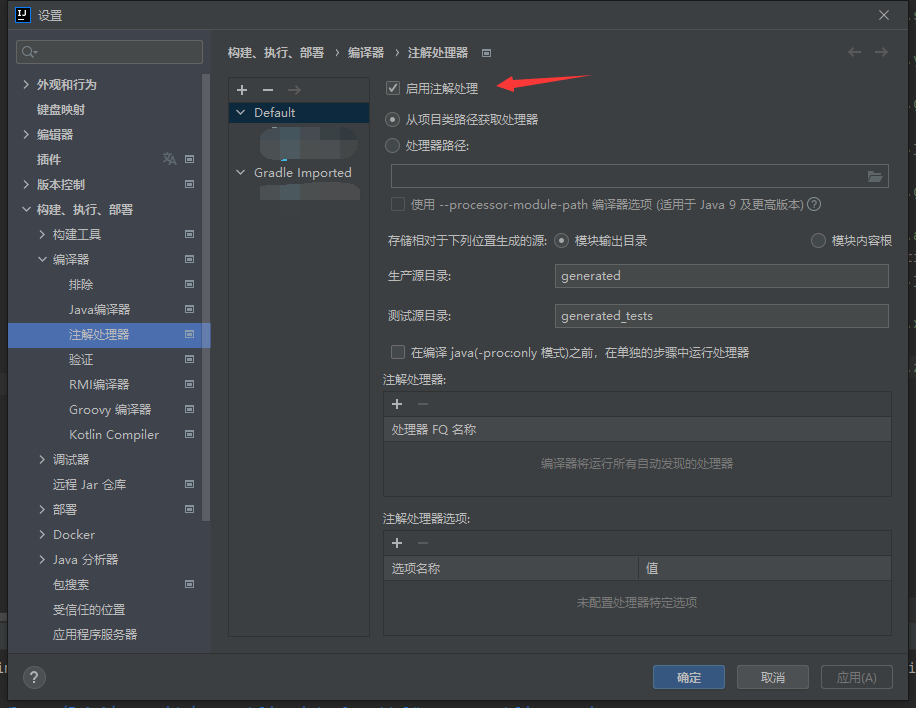
今天使用lombok时出现问题,maven项目能正常使用,拿到gradle里面就出问题,在网上找了一圈,最终解决 解决办法:引入lombok时需要用如下格式 错误的格式(少了 annotationProcessor 'org projectlombok:lombok:1 18 20' ) 其他没有生效的方法 打开此选项
就是找个地方放一些问题的解决办法 客户端 切换音频输出后没有声音 原因:mc不会主动切换音频输出 解决办法:按f3+t重载材质包(不行的话试试重启) 服务端 cmd中不输出日志消息 原因:启动脚本里面用了javaw而不是java或者在脚本里面设置了其他的不该设置的选项 解决办法:使用正确的脚本启动,$1
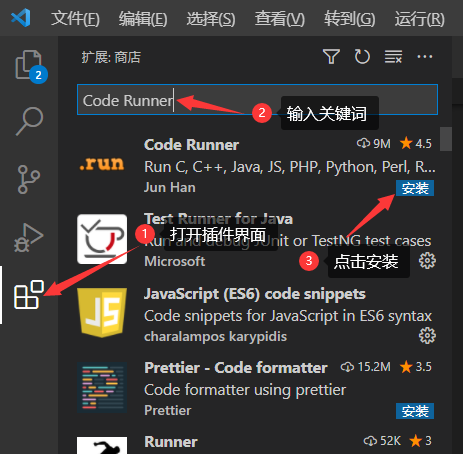
支持的语言 Run code snippet or code file for multiple languages: C, C++, Java, JavaScript, PHP, Python, Perl, Perl 6, Ruby, Go, Lua, Groovy, PowerShell, BAT/CMD, BASH/SH, F Script, F NE
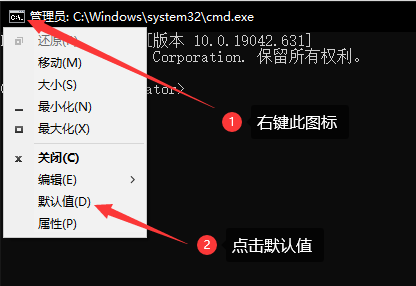
首先打开cmd,在左上角的cmd图标,并在菜单中选择默认值(打开属性是一样的界面,与默认值的区别是属性只修改当前cmd,默认值会修改所有修改完之后打开的cmd) 打开后找到选项 编辑选项 快速编辑模式,将其取消选中 点击右下角的确定
paper yml 中的设置很丰富,可设置的项目非常多,但是有一点可能很少有人知道,那就是这些功能可以按世界单独设置。 paper yml 中 world settings 下的所有的选项都可以按世界单独设置(但是一些项目只在特定的世界有效,比如末影龙相关的设置只在末地有效) 默认在world settings下有default项,这一项的意思是默认配置,如
$1 paper自带一个反透视的功能,相比较插件的反矿透,优化做的较好 此功能只有paper和基于paper的服务端核心才有(如果服务端没有paper yml配置文件那就是不支持,bukkit,spigot,forge,fabric是没有的) 高版本paper核心的配置文件在 服务端文件夹/config 文件夹下 原理大概是通过给客户端发送虚假的数据包,使得
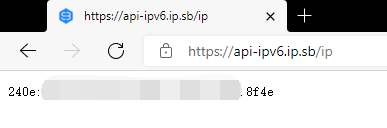
注意 1 此教程需要联机双方的网络都支持IPV6(查看方法会在下面写出) 2 手机(使用流量)和一些偏远地区可能尚不支持IPV6 3 该方式联机可能没有内网穿透简单(因人而异) 检查是否支持IPV6 浏览器打开 $1 如果显示如下图,那么恭喜你,你的网络是支持并且开启了IPV6的 将这一串字符串自行保存,不要给你 不信任的人 上面获取到IPV6地址的可以跳过
首先新建一个html模板 实现加载内容的js,这里举一个简单的例子 添加一个监听器,在网页浏览快要结束时添加新内容 这样的话一个简单的无限下划就完成了 最后贴一个demo
问题特征 使用paper及其分支核心,服务端长时间无响应时会由Watchdog打印线程转储信息 特征是有很长的一串报错,开头如下 中间会出现多个类似以下结构的报错 最后会进行插件和存档的保存消息,并且不会退出服务端的进程(会导致自动重启脚本失效) 这是由于服务端的进程未响应的时长超出了设置的限制,导致Watchdog打印线程转储信息并自动保存关闭 可能的导致
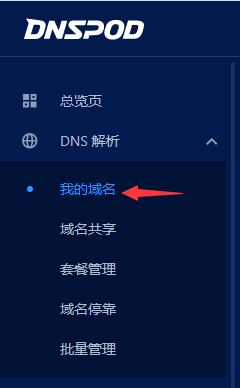
进入DNSPod控制台,找到 我的域名 点击添加记录 比如这里我要设置我的域名e404 top的子域名www e404 top 主机记录就写www,类型就是A,其他都默认即可 填写完成之后点击确认
日志 日志位于 客户端: 客户端文件夹/ minecraft/logs 服务端: 服务端文件夹/logs 文件夹中,最后一次启动的日志是 latest log ,每当服务端启动时,旧的 latest log 会被压缩到 年 月 日 次数 log gz 文件中 如果你的启动脚本是带有自动重启的,并且你没有在它开始重启之前关闭它,那么 latest log 就会

默认地址 Minecraft服务端的端口默认是25565,地址默认是127 0 0 1 客户端进入服务端需要填写 地址:端口 ,注意这里的地址和端口需要换成你自己的,并且冒号一定要用英文的 : ,否则会无法连接。当你认为自己其他地方没有问题的时候请检查一下冒号是否写错了 修改端口 端口在 服务端文件夹/server properties 文件中修改,此文件可
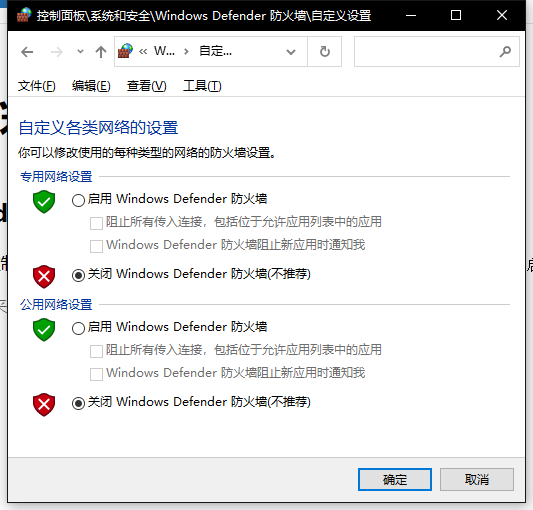
Windows关闭防火墙 打开控制面板,找到 控制面板\系统和安全\Windows Defender 防火墙 ,在左侧找到 启用或关闭WindowsDefender防火墙 点击 设置如图 将两个网络的防火墙都关闭后确定 Linux关闭防火墙 以下两种方式任选一种即可,一种用不了的换另一种 systemctl 启动:systemctl start firewa

注意 本文教程中默认假设java文件夹位于 /usr/local/java ,实际修改以你自己的java文件夹为准 本文教程中默认假设java文件夹位于 /usr/local/java ,实际修改以你自己的java文件夹为准 本文教程中默认假设java文件夹位于 /usr/local/java ,实际修改以你自己的java文件夹为准 本文教程中默认假设jav
保险起见,进行此操作前应该将服务端文件备份 (整个服务端文件夹打包或者复制一份都可) 以下所有操作均需要在关服时进行操作 服务端更新核心(不更换游戏版本) 将新的核心移动到服务端文件夹内 forge和fabric需要重新安装以下载需要的lib文件,单独复制核心并不能成功开服 然后修改开服脚本中的 jar 参数后的核心名字 启动服务端后注意控制台,如果有报错需
保险起见,进行此操作前应该将服务端文件备份 (整个服务端文件夹打包或者复制一份都可) 客户端/官服存档结构 主世界中的区块存储在这个根文件夹中,下界则存储在子文件夹DIM 1中,末地则存储在DIM1中。每个维度都有其自己的 data 、 poi 和 region 文件夹。 $1 具体存档结构见:$1 插件服存档结构 MOD服存档结构 在原版的基础上可能会有其
找mod mod一般发布在curseforge上 $1 (此网站国内不墙,但是访问需要过人机验证) 国内找mod推荐mc百科 $1 mod搬运较多;相比mcbbs的mod板块多了搜索功能,搜索功能完善,筛选条件够多,并且介绍/物品/教程都较全,格式规范;但是更新会有延迟,下载并不是都有,一般是找到mod之后通过其中的连接跳转到cursegorge下载最新版
找插件 插件一般发布在spigot上 $1 (此网站国内不墙,只有5秒的ddos检测) 国内找插件可以去mcbbs,搬运的插件一般都会汉化用法和配置文件,提供明确的获取方式 $1 安装插件 插件服的插件基本通用,版本向前兼容(比如支持1 13的插件,如果没有描述,多半支持1 14及以后的版本) 下载插件得到插件的jar文件后将jar文件移动到插件服的plug
server properties 这个文件是所有服务端(上面列出的主流服务端)都会生成的一个配置文件,位于核心Jar文件同级目录中 一些基础的参数需要在此文件中设置,下面会列出一些常用参数的用法(以1 16的为参考) 1 allow flight=false 允许玩家在安装添加飞行功能的mod前提下在生存模式下飞行 2 allow nether=true
安装Java 开服需要安装Java (64位机器装64位Java) $1 获取核心 首先$1 新建一个文件夹,确保其路径没有中文 下载核心后移动到此文件夹 此处注意,forge和fabric的核心是需要通过$1获得的,其他核心大多是一个单独的Jar文件,会自动下载需要的lib文件 移动核心时 forge请连着 libraries 文件夹一起 fabric请连
本教程仅包含Java版的核心,基岩版不在此教程范围内 官服 Mojang官方发布的服务端,不支持插件/MOD,只支持数据包 因为Mojang网站的下载不好找并且只有最新版,所以这里放一个第三方的下载链接收集站 $1 插件服 插件服是只能使用插件(Plugin)的服务端核心,包括以下几个主流的核心 插件服的插件基本通用,版本向前兼容(比如支持1 13的插件,如
本教程只讲Java版的核心,基岩版不在此教程范围内 搭建服务端相关 $1 核心是开服所必备的东西,种类繁多,这里对其做简单的分类和介绍 $1 一般开服的设置都比较多,每次都用命令行启动非常麻烦,所以使用脚本 $1 Forge是一种mod加载器,安装了Forge,才可以使用mod(forge的mod) $1 Fabric是新出来(相比较Forge)的一种加载器

总是有人不看完就跑来问我,所以把 常见问题及其解决办法 放到最上面 常见问题 Unrecognized VM option 'xxx' 这里是你使用的开服脚本中的某个参数,不被你的Java接受 xxx可能是 +AggressiveOpts 也可能是 +UseCompressedOops 或者是你启动脚本中的其他不被接受的参数 解决办法: 将开服脚本中的包含x

双击打开桌面上的此电脑 点击查看 勾选文件扩展名
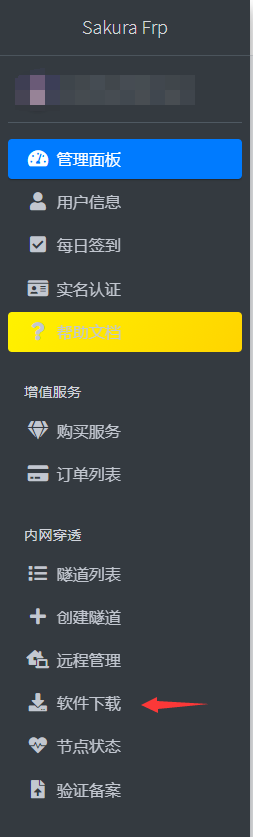
首先你要知道的事情有 1 sakura frp需要花一块钱实名才能使用 2 默认是有带宽限制的(人数不多的话没影响) 3 目前能白嫖的节点较少(好用的服务器都被白嫖的占满了) 4 vip不是必须,但是vip节点和更高的速度确实很香 5 frp只需要开服或者是对局域网开放的那一方才需要下载使用 注册/登录 账号 在Sakura frp的官网注册 $1 下载fr


下载 1 进入Optifine官网 $1 2 选择自己需要的版本下载(要求小版本也对应),下载时点击右侧的Mirror按钮 3 下载完成的文件应该是一个Jar文件 注意 服务端不需要也不能安装Optifine,如果安装了会导致无法启动 安装 原版 1 双击打开Optifine的Jar文件,选择安装位置为 客户端文件夹/ minecraft 文件夹 如果打不开
前言 如果需要进入加了mod的服务器,你的客户端需要满足以下要求 1 安装了与服务端相同版本的Forge/Fabric 2 客户端的 服务端mod 与服务端一致(包括mod版本),不能多也不能少 3 客户端mod 不影响 mod大致分为3种 1 只需客户端添加的\ 客户端mod\ 2 需要客户端和服务端同步添加的\ 服务端mod\ 3 只需要服务端添加的\

下载 Fabric 下载地址:$1 windows用户点击右侧的按钮下载安装器(如下图) linux用户或者使用命令行安装的点击左侧的按钮下载安装器(如下图) 使用 exe 1 双击打开安装器的exe文件 1 客户端选择左上角的客户端 2 服务端选择左上角的服务端 2 选择游戏版本,加载器版本默认最新即可 3 安装位置 1 服务端就是服务端核心所在的文件夹(
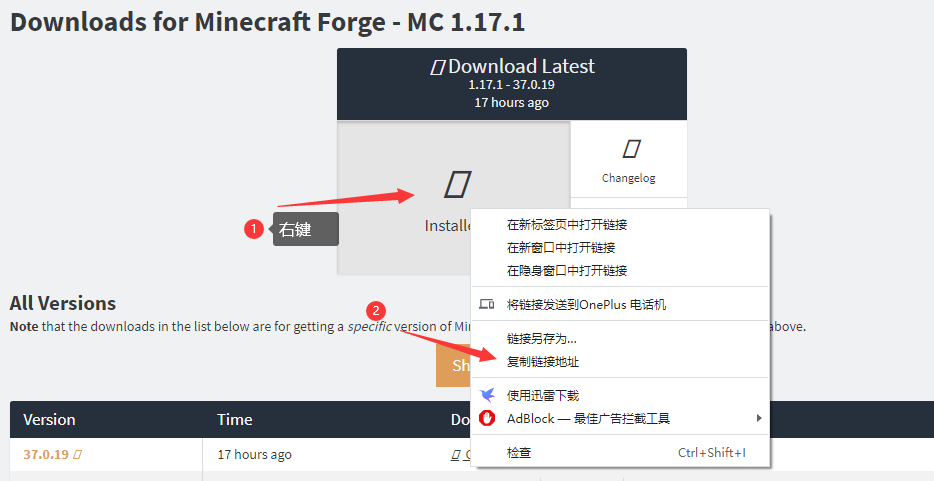
下载 Forge的安装器是客户端和服务端共用的,下载下来是一个jar文件 Forge下载地址:$1 下载的时候先找到自己要的版本,然后右键复制链接地址,拿到一个如下的链接 https://adfoc us/serve/sitelinks/?id=271228&url= https://maven minecraftforge net/net/minecraf

功能方块 货运管理器 货运的核心,以下所有方块都需要此方块作为核心,范围5x5x5 范围是指上/下/左/右/前/后方5格(包含)以内的方块才能连接到货运管理器,不能连接粒子效果没覆盖的位置的方块 如图所示,有玻璃放置的地方放置货运节点才能正确连接货运管理器 不推荐放置多个,可用货运节点(连接器)扩展范围 货运节点(连接器) 在连接上货运管理器的前提下,扩展其
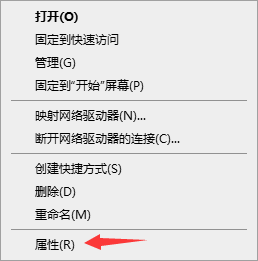
Path意义 输入指令后计算机会查找对应的可执行文件,查找的路径就是Path 进入设置界面 首先在桌面右键此电脑,点击属性 右键此电脑,点击属性 点击右侧的高级系统设置 点击高级系统设置 点击环境变量 点击环境变量 进入如下的环境变量设置界面 环境变量设置界面 设置路径 这里有两个设置,一个是用户变量,一个是系统变量,我个人比较喜欢设置系统变量,如果设置用户