404E Blog

第 6 页

使用zxing生成&识别二维码

编程笔记

GitHub

zxing/zxing

引入依赖

Gradle

纯文本
implementation 'com.google.zxing:core:3.4.1'

Maven

xml
<dependency>
    <groupId>com.google.zxing</groupId>
    <artifactId>core</artifactId>
    <version>3.4.1</version>
</dependency>

示例代码

kotlin
import com.google.zxing.*
import com.google.zxing.common.HybridBinarizer
import com.google.zxing.qrcode.decoder.ErrorCorrectionLevel
import java.awt.geom.AffineTransform
import java.awt.image.BufferedImage


object QrUtil {
    private val mfw = MultiFormatWriter()
    private val encodeHints = object : HashMap<EncodeHintType, Any>() {
        init {
            put(EncodeHintType.ERROR_CORRECTION, ErrorCorrectionLevel.H)
            put(EncodeHintType.CHARACTER_SET, Charsets.UTF_8)
            put(EncodeHintType.MARGIN, 1)
        }
    }
    
    private val decodeHints = object : HashMap<DecodeHintType, Any>() {
        init {
            put(DecodeHintType.CHARACTER_SET, Charsets.UTF_8)
            //优化精度
            put(DecodeHintType.TRY_HARDER, true)
            //复杂模式,开启PURE_BARCODE模式
            put(DecodeHintType.PURE_BARCODE, true)
        }
    }

    /**
     * 生成二维码
     *
     * 若宽/高小于生成的二维码的最小宽度则会忽略此宽/高度, 否则会生成此宽/高度的二维码图片
     *
     * @param content 正文
     * @param width 目标图片宽度
     * @param height 目标图片高度
     * @param color1 二维码颜色
     * @param color2 二维码背景
     * @return 二维码图片
     */
    @Throws(WriterException::class)
    fun getQrImage(
        content: String,
        width: Int,
        height: Int,
        color1: Int,
        color2: Int,
    ): BufferedImage {
        val bitMatrix = mfw.encode(content, BarcodeFormat.QR_CODE, width, height, encodeHints)
        val w = bitMatrix.width
        val h = bitMatrix.height
        val image = BufferedImage(w, h, 1)
        for (x in 0 until w) for (y in 0 until h) image.setRGB(x, y, if (bitMatrix[x, y]) color1 else color2)
        return image
    }

    /**
     * 识别二维码
     *
     * @param image 要识别的图片
     * @return 识别的结果
     */
    @Throws(NotFoundException::class)
    fun decode(image: BufferedImage): String {
        val source = BufferedImageLuminanceSource(image)
        val bitmap = BinaryBitmap(HybridBinarizer(source))
        return MultiFormatReader().decode(bitmap, decodeHints).text
    }

    class BufferedImageLuminanceSource(
        image: BufferedImage,
        left: Int = 0,
        top: Int = 0,
        width: Int = image.width,
        height: Int = image.height,
    ) :
        LuminanceSource(width, height) {
        private val image: BufferedImage
        private val left: Int
        private val top: Int
        override fun getRow(y: Int, rowBytes: ByteArray): ByteArray {
            var row = rowBytes
            require(!(y < 0 || y >= height)) { "Requested row is outside the image: $y" }
            if (row.size < width) row = ByteArray(width)
            image.raster.getDataElements(left, top + y, width, 1, row)
            return row
        }

        override fun getMatrix(): ByteArray {
            val width = width
            val height = height
            val area = width * height
            val matrix = ByteArray(area)
            image.raster.getDataElements(left, top, width, height, matrix)
            return matrix
        }

        override fun isCropSupported() = true
        override fun crop(left: Int, top: Int, width: Int, height: Int) =
            BufferedImageLuminanceSource(image, this.left + left, this.top + top, width, height)

        override fun isRotateSupported() = true

        override fun rotateCounterClockwise(): LuminanceSource {
            val sourceWidth = image.width
            val sourceHeight = image.height
            val transform = AffineTransform(0.0, -1.0, 1.0, 0.0, 0.0, sourceWidth.toDouble())
            val rotatedImage = BufferedImage(sourceHeight, sourceWidth, BufferedImage.TYPE_BYTE_GRAY)
            val g = rotatedImage.createGraphics()
            g.drawImage(image, transform, null)
            g.dispose()
            val width = width
            return BufferedImageLuminanceSource(rotatedImage, top, sourceWidth - (left + width), height, width)
        }

        init {
            val sourceWidth = image.width
            val sourceHeight = image.height
            require(!(left + width > sourceWidth || top + height > sourceHeight)) { "Crop rectangle does not fit within image data." }
            for (y in top until top + height) {
                for (x in left until left + width) {
                    if (image.getRGB(x, y) and -0x1000000 == 0) {
                        image.setRGB(x, y, -0x1) // = white
                    }
                }
            }
            this.image = BufferedImage(sourceWidth, sourceHeight, BufferedImage.TYPE_BYTE_GRAY)
            this.image.graphics.drawImage(image, 0, 0, null)
            this.left = left
            this.top = top
        }
    }
}
Win文件右键菜单添加自定义打开方式

系统笔记

目标

给所有文件的右键菜单添加"通过 Photoshop 打开"选项

步骤

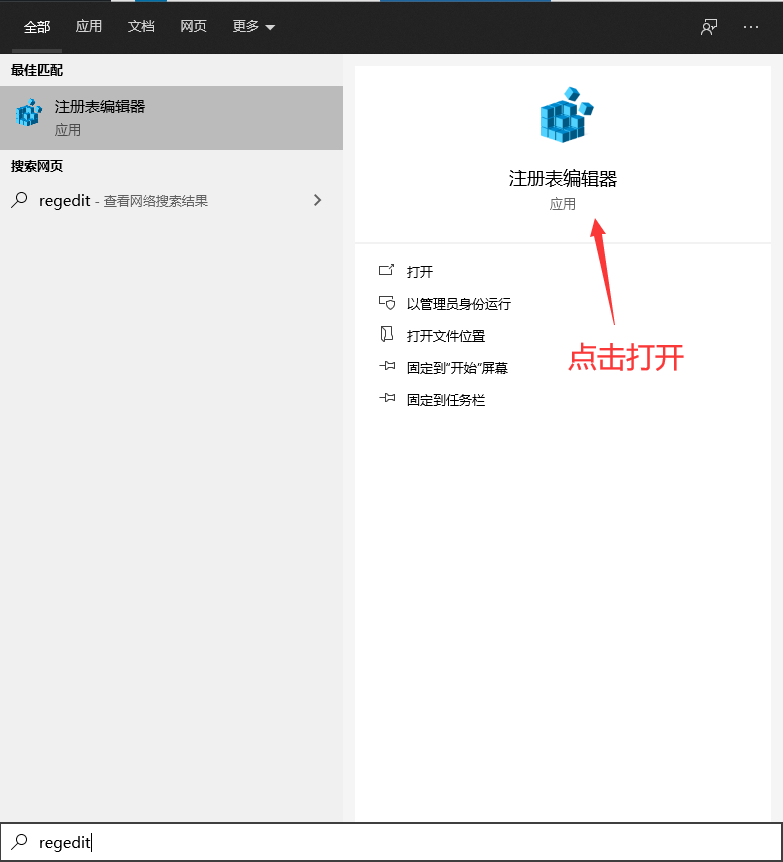
打开注册表编辑器

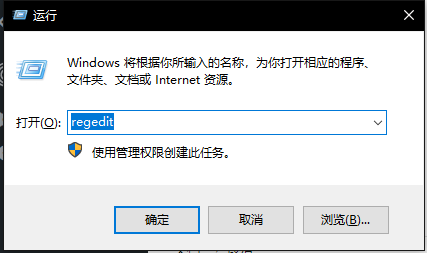
打开开始菜单输入regedit或者win+r打开运行并输入regedit回车

找到对应路径

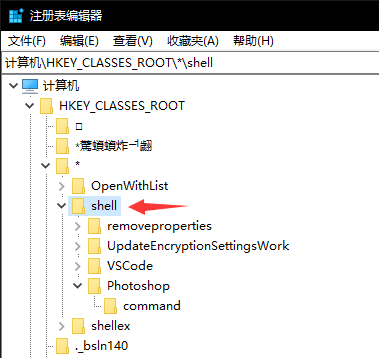
路径为 计算机\HKEY_CLASSES_ROOT\*\shell

在上方的搜索栏直接复制粘贴然后回车跳转

添加

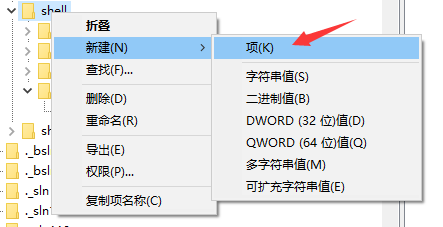
在shell项上右键,点击 新建 -> 项

给新建的项目起一个名字,我这里起的是Photoshop(可以起任意名字,此名字就是修改完成后右键菜单上看到字样)

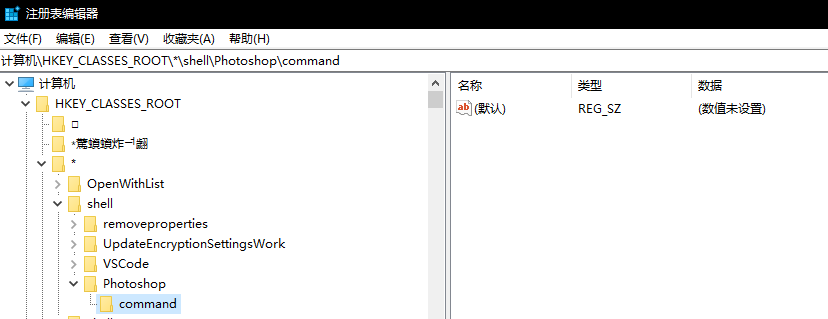
然后在这个新建的项目上再右键新建一个项(操作同上),重命名为command(这里的名字必须是command)

点击选中command,可以看到右侧显示是数值未设置

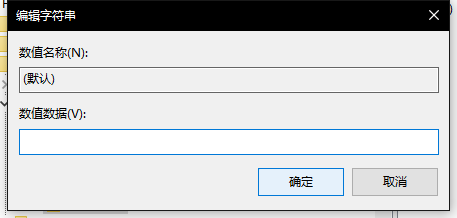
这里我们双击左侧图标或者 (默认) ,打开如下界面

在数值数据中写入

"D:\app\Adobe Photoshop 2021\Photoshop.exe" "%1"

这里我写的是自己的ps安装路径,使用时修改为自己的ps路径,格式同上,引号不可省略

到这里我们就已经可以在所有文件的右键菜单上看到之前设置的选项了

设置图标和显示字样

上图我们可以看到上下两个打开都是有图标的,我们这个显得很low而且没有辨识度,格式也与其他的不一致

这里我们需要设置图标和显示字样

首先是设置图标

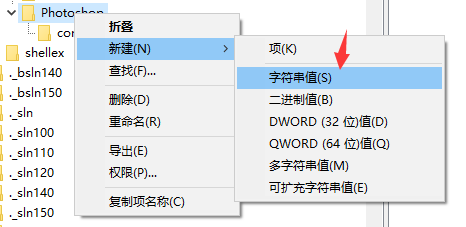
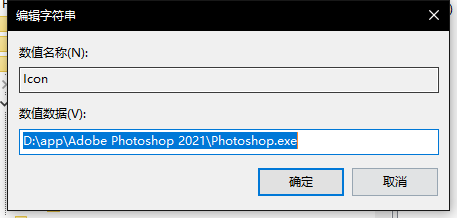
新建一个字符串值,并且命名为 Icon

设置其值为ps路径(这里也是一样,设置为你的ps路径)

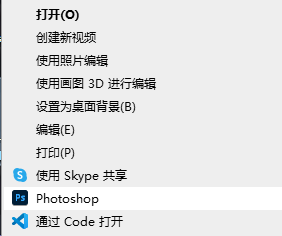
修改完成后我们就可以看到,文件右键菜单上的Photoshop上已经有了图标

下一项是修改显示的字样

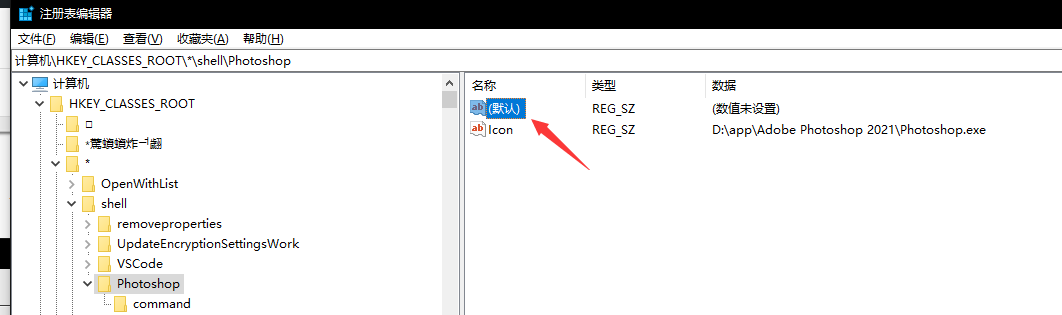
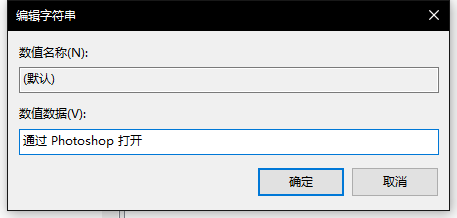
在注册表的Photoshop项上,有一个 默认 值

将其修改为想要显示的字样

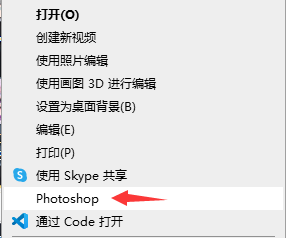
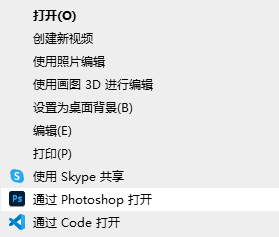
到此为止,在右键新增打开方式的步骤就已经结束了,下面放一张效果图

给某种文件单独添加右键项目

在注册表下的 计算机\HKEY_CLASSES_ROOT 里面,还有很多 . 开头的项目,每个项目代表一个文件后缀名(也就是右键那个后缀名的文件时显示的右键菜单项目)

找到你要修改的文件后缀名,这里我用 .txt 做演示

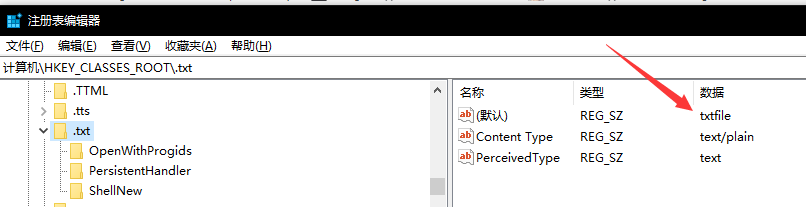
点击 .txt ,复制 (默认) 项中的数据

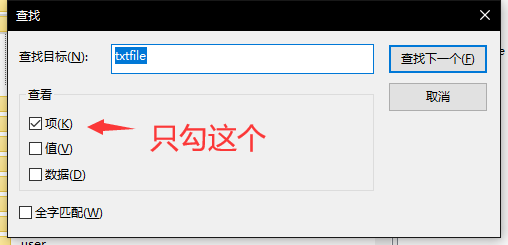
ctrl+f打开搜索,在查找目标中输入上面复制的数据,并且在下面的查看中设置为只勾选项,然后搜索

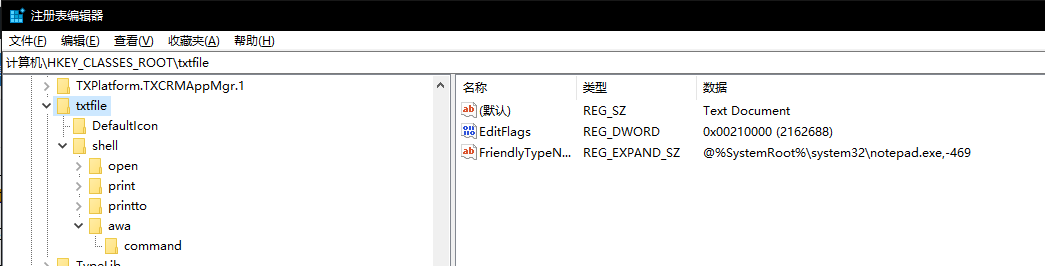
找到之后大概是这样的

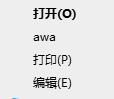
这里的awa项就是新加的,此时在txt文件上右键时显示

具体修改方法按上面的对应所有文件右键菜单的方式修改,这里就不再赘述

Java中获取到的颜色是负数

编程笔记

这几天写图片处理相关的代码的时候遇到个问题,BufferedImage.getRGB()的返回值有时会是负数

百度一番之后找到了原因:

颜色的取值范围0x00000000-0xffffffff,会超过int类型的最大值

为了能让其正常取值,超过int最大值的会变成 他本身 - 1 - 0xffffffff

这里我写了一段转化的代码供参考

kotlin
/**
 * 处理颜色补码(- -> +)
 * 将可能为负的颜色转成正数的Long
 *
 * @param color 可能为负数的颜色
 * @return 经过转换的颜色
 */
fun fromRgb(color: Int): Long {
    return (if (color < 0) 0xffffffff + color + 1 else color).toLong()
}

/**
 * 处理颜色补码(+ -> -)
 * 将长度超过Int的颜色转成可能为负的Int颜色
 *
 * @param color 正数颜色, Long
 * @return 经过转换的颜色
 */
fun toRgb(color: Long): Int {
    return (if (color > Int.MAX_VALUE) (color - 1 - 0xffffffff) else color).toInt()
}

解决vscode安装go插件失败的问题

开发工具

设置go的代理

打开cmd,并在cmd中分别输入以下代码,作用是设置代理

go env -w GO111MODULE=on go env -w GOPROXY=https://goproxy.io,direct

手动安装

在命令行中输入以下代码安装

手动输入代码以安装

go get -u -v github.com/mdempsky/gocode
go get -u -v github.com/uudashr/gopkgs/v2/cmd/gopkgs
go get -u -v github.com/ramya-rao-a/go-outline
go get -u -v github.com/acroca/go-symbols
go get -u -v golang.org/x/tools/cmd/guru
go get -u -v golang.org/x/tools/cmd/gorename
go get -u -v github.com/cweill/gotests/...
go get -u -v github.com/fatih/gomodifytags
go get -u -v github.com/josharian/impl
go get -u -v github.com/davidrjenni/reftools/cmd/fillstruct
go get -u -v github.com/haya14busa/goplay/cmd/goplay
go get -u -v github.com/godoctor/godoctor
go get -u -v github.com/go-delve/delve/cmd/dlv
go get -u -v github.com/stamblerre/gocode
go get -u -v github.com/rogpeppe/godef
go get -u -v github.com/sqs/goreturns
go get -u -v golang.org/x/lint/golint

参考自 https://blog.netimed.cn/archives/go/20201111/319.html

UWP应用允许使用代理

系统笔记

默认情况下UWP无法通过代理联网,开着代理使用UWP应用会出错,以下是我的解决办法

  1. 通过 Win + R 快捷键打开 运行 窗口,输入 regedit 打开注册表编辑器

2. 在址栏输入 HKEY_CURRENT_USER\Software\Classes\Local Settings\Software\Microsoft\Windows\CurrentVersion\AppContainer\Mappings 然后回车

3. 左边的注册表项会有一串名字很长的列表

4. 点开一个能看到应用的详细数据,其中 DisplayName 就是应用名称。一个一个查看,找到自己要找的应用

5. 右键左边对应的那一条S开头的长字符串,点击重命名,然后将这一长串id复制出来

6. 通过 Win + R 快捷键打开 运行 窗口,输入 cmd 打开命令行

CheckNetIsolation.exe loopbackexempt -a -p=(这里输入你在上面复制的应用id,用id将此处括号内的文字替换掉)

将以上经过替换的文字复制到命令行中并回车

参考自 https://zhuanlan.zhihu.com/p/29989157

Gradle高版本编译时Lombok不起作用

排障复盘

今天使用lombok时出现问题,maven项目能正常使用,拿到gradle里面就出问题,在网上找了一圈,最终解决

解决办法:引入lombok时需要用如下格式

纯文本
dependencies {
    annotationProcessor 'org.projectlombok:lombok:1.18.20'
    compileOnly 'org.projectlombok:lombok:1.18.20'
}

错误的格式(少了 annotationProcessor 'org.projectlombok:lombok:1.18.20' )

纯文本
dependencies {
    compileOnly 'org.projectlombok:lombok:1.18.20'
}

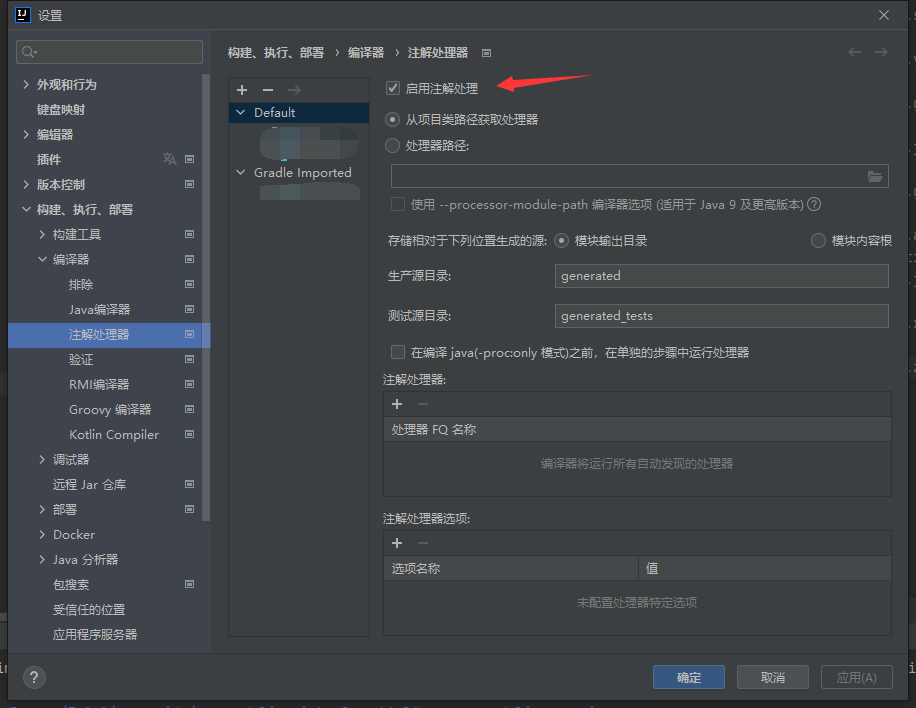
其他没有生效的方法

打开此选项

Minecraft相关问题汇总

Minecraft

就是找个地方放一些问题的解决办法

客户端

切换音频输出后没有声音

原因:mc不会主动切换音频输出

解决办法:按f3+t重载材质包(不行的话试试重启)

服务端

cmd中不输出日志消息

原因:启动脚本里面用了javaw而不是java或者在脚本里面设置了其他的不该设置的选项

解决办法:使用正确的脚本启动,脚本示例

在VSCode中直接运行代码

开发工具

支持的语言

Run code snippet or code file for multiple languages: C, C++, Java, JavaScript, PHP, Python, Perl, Perl 6, Ruby, Go, Lua, Groovy, PowerShell, BAT/CMD, BASH/SH, F# Script, F# (.NET Core), C# Script, C# (.NET Core), VBScript, TypeScript, CoffeeScript, Scala, Swift, Julia, Crystal, OCaml Script, R, AppleScript, Elixir, Visual Basic .NET, Clojure, Haxe, Objective-C, Rust, Racket, Scheme, AutoHotkey, AutoIt, Kotlin, Dart, Free Pascal, Haskell, Nim, D, Lisp, Kit, V, SCSS, Sass, CUDA, Less, Fortran, and custom command

来自插件的详细介绍

安装VSCode

安装VSCode,已有的跳过

安装Code Runner插件

安装完成后会在右上角显示运行的按钮

如果文件格式正确的话点击了运行按钮会直接执行

注意

注意文件格式不能选错,否则可能会显示

笔者一开始就选错了文件格式

这里应该用下面的javascript(黄色图标的那个)

Windows cmd选择模式

系统笔记

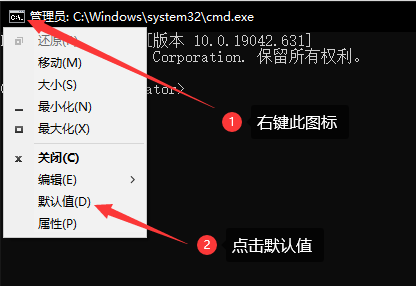
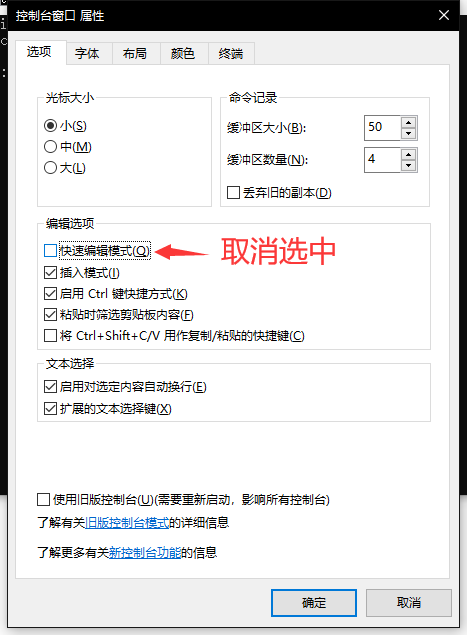
首先打开cmd,在左上角的cmd图标,并在菜单中选择默认值(打开属性是一样的界面,与默认值的区别是属性只修改当前cmd,默认值会修改所有修改完之后打开的cmd)

打开后找到选项 -> 编辑选项 -> 快速编辑模式,将其取消选中

点击右下角的确定

paper.yml按世界单独配置

Minecraft

paper.yml中的设置很丰富,可设置的项目非常多,但是有一点可能很少有人知道,那就是这些功能可以按世界单独设置。paper.yml中world-settings下的所有的选项都可以按世界单独设置(但是一些项目只在特定的世界有效,比如末影龙相关的设置只在末地有效)

默认在world-settings下有default项,这一项的意思是默认配置,如果没有其他的配置覆盖他,那么paper将会以default下的配置项进行运作

只有 world-settings.default 下的项目才可以按世界单独配置,不在其中的项目是不可以单独设置的

默认配置为

yaml
world-settings:
  default:
    grass-spread-tick-rate: 1
    seed-based-feature-search: true
    seed-based-feature-search-loads-chunks: true
    ...: ...
    ....: ...

多世界的配置为

yaml
world-settings:
  # 默认配置
  default:
    grass-spread-tick-rate: 1
    seed-based-feature-search: true
    seed-based-feature-search-loads-chunks: true
    ...: ...
    ....: ...
  # 下界的单独设置,在下界会覆盖default的设置
  # 没有在此处设置的会沿用default
  world_nether:
    grass-spread-tick-rate: 2
    seed-based-feature-search: true
    seed-based-feature-search-loads-chunks: true
    ...: ...
    ....: ...
  # 末地的单独设置,在下界会覆盖default的设置
  # 没有在此处设置的会沿用default
  world_the_end:
    grass-spread-tick-rate: 3
    seed-based-feature-search: true
    seed-based-feature-search-loads-chunks: true
    ...: ...
    ....: ...